---
title: Como solicitar férias para o seu colaborador? (Visão Admin)
description: "Para você, pessoa administradora, solicitar ou programar as férias da pessoa colaboradora: RESUMO DO VÍDEO Passo 1) Acesse o menu "Gestão". Passo 2) Na “Visão geral” ao lado terá o botão “Iniciar no"
---
[Pular para o conteúdo](https://ajuda.convenia.com.br/knowledge/como-solicitar-férias-para-o-seu-colaborador-1#main-content)

Abrir navegação principal
Fechar navegação principal
- [Login](https://login.convenia.com.br/)
[Login](https://login.convenia.com.br/)
Olá! Como podemos ajudar você?
- Não há sugestões porque o campo de pesquisa está em branco.
1. [Página inicial](https://ajuda.convenia.com.br/knowledge?hsLang=pt-br)
2. [Gestão de Férias](https://ajuda.convenia.com.br/knowledge/gest%C3%A3o-de-f%C3%A9rias?hsLang=pt-br)
3. [Solicitações de Férias](https://ajuda.convenia.com.br/knowledge/gest%C3%A3o-de-f%C3%A9rias?hsLang=pt-br#solicita%C3%A7%C3%B5es-de-f%C3%A9rias)
# Como solicitar férias para o seu colaborador? (Visão Admin)
Para você, pessoa administradora, solicitar ou programar as férias da pessoa colaboradora:
**RESUMO DO VÍDEO**
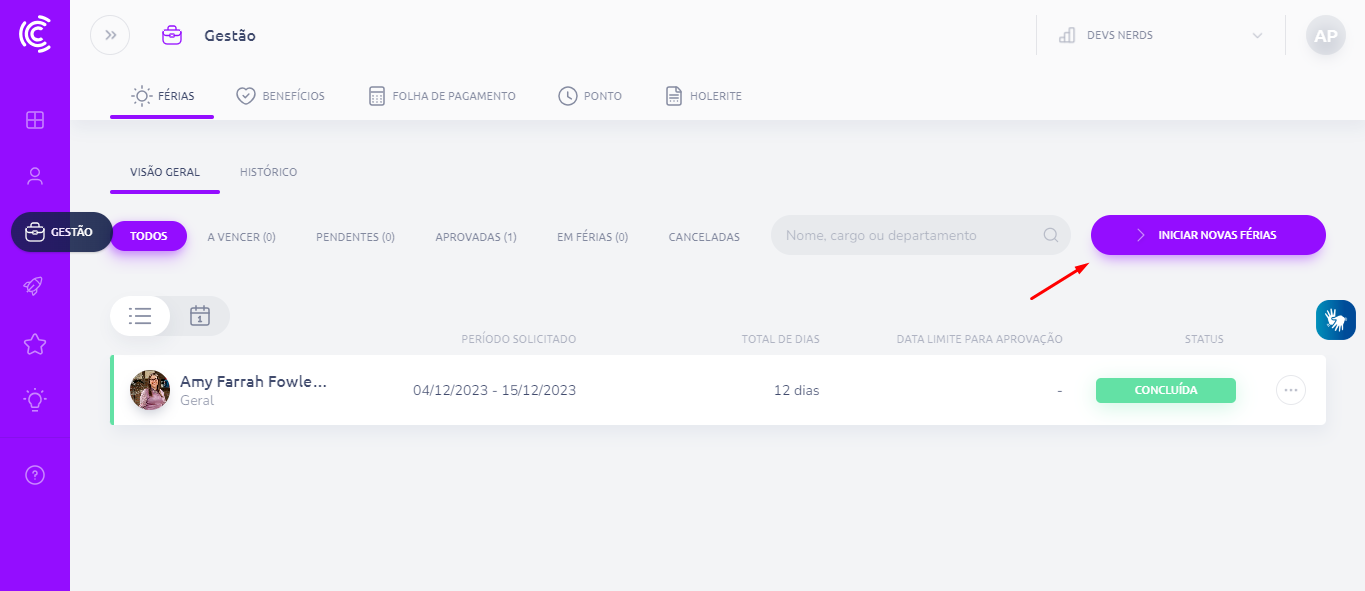
**Passo 1)** Acesse o menu **"Gestão".**
**Passo 2)** Na “Visão geral” ao lado terá o botão **“Iniciar novas férias”:**
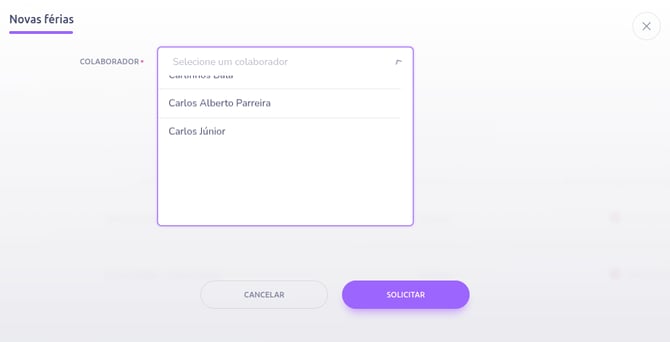
**Passo 3)** Clique em iniciar férias inividuais e procure na listagem o nome do seu colaborador;
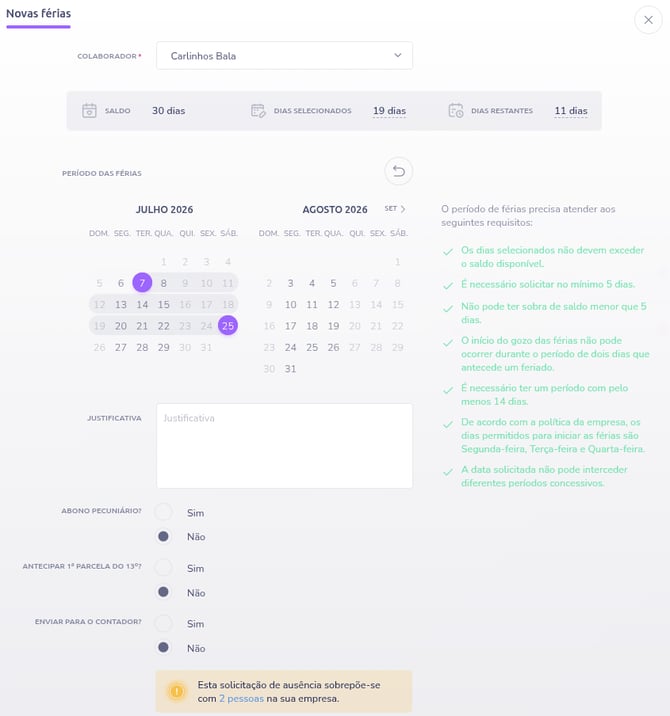
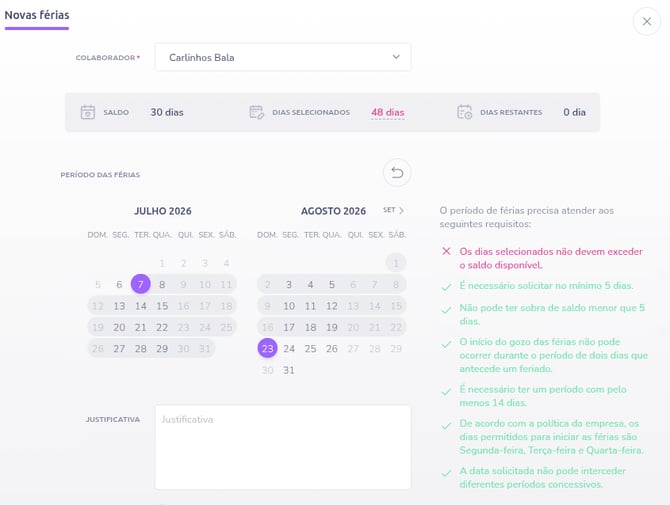
**Passo 4)** Abrirá o calendário para que possa selecionar o período de férias desejado. Escolha clicando na data de incio e data final no calendario Na parte superior, irá aparecer o saldo, os dias selecionados e qual saldo restante destas férias:
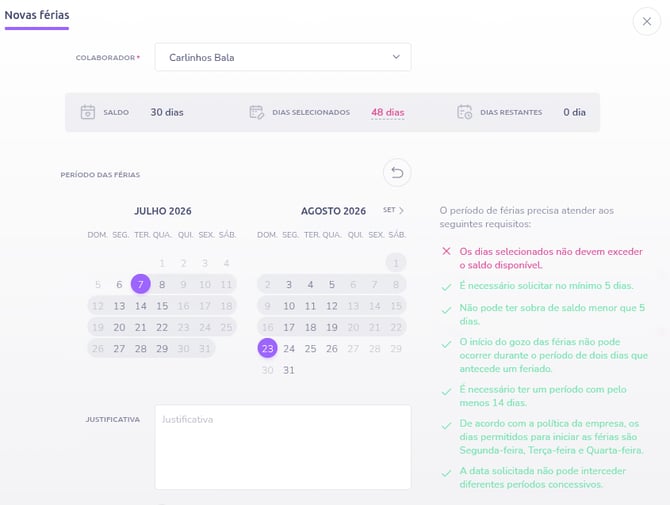
**Passo 5)** Ao lado direito será apresentado as regras para solicitar o período desejado, ficando **“Verde”** quando estiver dentro dos requisitos e **“Vermelho”** quando não atender os requisitos (neste caso é necessário solicitar uma nova data de férias):
**Passo 6)** Após selecionar o período de acordo com as regras de férias, você deve escolher as configurações e depois clique em **“Solicitar”**:
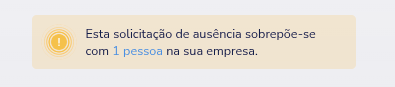
***Observação:*** *Caso a solicitação sobreponha algum outro colaborador neste período, irá aparecer a notificação amarela abaixo do calendário:*
**Passo 7)** A primeira etapa será a aprovação da pessoa gestora, basta clicar na opção **“aprovar”** e do lado direito aparecerá os dados da pessoa colaboradora, como também o período aquisitivo a qual se refere as férias, já na parte superior o fluxo com o andamento dessas aprovações:
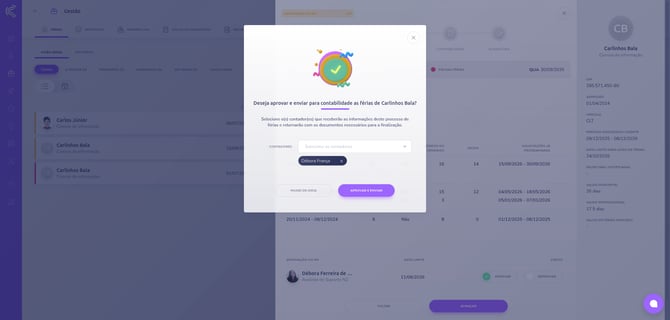
**Passo 8)** Após a solicitação o Gestor irá receber a notificação para que seja feita a aprovação no sistema se estiver configurado para que a aprovação passe pelo gestor. Se nao a aprovação segue direto para o RH. Na etapa aprovação do RH, ao clicar em **aprovar** aparecerá a opção de selecionar o contador ao qual serão enviadas as férias:
**Passo 9)** Nesta etapa da Contabilidade selecione os documentos enviados pela contabilidade e os que devem ser assinados pela pessoa colaboradora referente a este processo de férias. Após inserir o anexo, selecione a bolinha indicada no print para tornar o documento obrigatório, eaperte **“Enviar para assinatura”**:
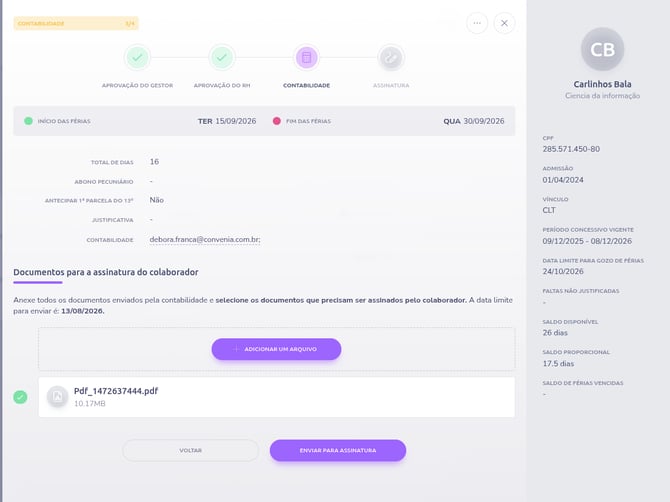
**Passo 10)** A última etapa de Assinatura, aparecerá o documento do passo anterior e você pode aguardar a assinatura do colaborador, arrastar ou importar do seu desktop o documento assinado e **“Finalizar”**:
**Pronto! As férias foram solicitadas e aprovadas.**
---
**IMPORTANTE ⚠️**
*A etapa 10 faz integração APENAS com nosso sistemas de assinaturas digitais. Caso nao tenha nossa assinatura digital, esta etapa é apenas para anexar os arquivos que foram assinados pelo seu colaborador. Caso tenha interesse em contratar a assinatura digital da Convenia entre em contato com seu analista de Relacionamento ou entre em contato com nosso suporte que te ajudaremos.*
*Para mais informações sobre legislação de férias, [acesse o conteúdo do nosso Blog!](https://blog.convenia.com.br/ferias-clt/?__hstc=22462121.df39e0bfeffa9c0b102459a7553fbfd7.1658148449116.1664375494110.1664391108688.115&__hssc=22462121.7.1664391108688&__hsfp=2805046385&hsLang=pt-br)*
- [Primeiros Passos](https://ajuda.convenia.com.br/knowledge/primeiros-passos?hsLang=pt-br#main-content)
- [🔊 Nossos Canais](https://ajuda.convenia.com.br/knowledge/primeiros-passos?hsLang=pt-br#nossos-canais)
- [Novidades Convenia](https://ajuda.convenia.com.br/knowledge/novidades-convenia?hsLang=pt-br#main-content)
- [➤ Novidades de Agosto de 2026](https://ajuda.convenia.com.br/knowledge/novidades-convenia?hsLang=pt-br#novidades-de-agosto-de-2026)
- [➤ Novidades de Junho de 2026](https://ajuda.convenia.com.br/knowledge/novidades-convenia?hsLang=pt-br#novidades-de-junho-de-2026)
- [➤ Novidades de Maio de 2026](https://ajuda.convenia.com.br/knowledge/novidades-convenia?hsLang=pt-br#novidades-de-maio-de-2026)
- [➤ Novidades de Abril de 2026](https://ajuda.convenia.com.br/knowledge/novidades-convenia?hsLang=pt-br#novidades-de-abril-de-2026)
- [➤ Novidades de Março de 2026](https://ajuda.convenia.com.br/knowledge/novidades-convenia?hsLang=pt-br#novidades-de-mar%C3%A7o-de-2026)
- [➤ Novidades de Fevereiro de 2026](https://ajuda.convenia.com.br/knowledge/novidades-convenia?hsLang=pt-br#novidades-de-fevereiro-de-2026)
- [➤ Novidades de Novembro de 2025](https://ajuda.convenia.com.br/knowledge/novidades-convenia?hsLang=pt-br#novidades-de-novembro-de-2025)
- [➤ Novidades de Setembro de 2025](https://ajuda.convenia.com.br/knowledge/novidades-convenia?hsLang=pt-br#novidades-de-setembro-de-2025)
- [➤ Novidades de Julho de 2025](https://ajuda.convenia.com.br/knowledge/novidades-convenia?hsLang=pt-br#novidades-de-julho-de-2025)
- [Configurações](https://ajuda.convenia.com.br/knowledge/configura%C3%A7%C3%B5es?hsLang=pt-br#main-content)
- [🏠︎ Painel inicial](https://ajuda.convenia.com.br/knowledge/configura%C3%A7%C3%B5es?hsLang=pt-br#%EF%B8%8E-painel-inicial)
- [🕭 Ajustes de notificações](https://ajuda.convenia.com.br/knowledge/configura%C3%A7%C3%B5es?hsLang=pt-br#ajustes-de-notifica%C3%A7%C3%B5es)
- [ꗃ Acessos e Permissoes](https://ajuda.convenia.com.br/knowledge/configura%C3%A7%C3%B5es?hsLang=pt-br#%EA%97%83-acessos-e-permissoes)
- [🏛️ Relações trabalhistas](https://ajuda.convenia.com.br/knowledge/configura%C3%A7%C3%B5es?hsLang=pt-br#%EF%B8%8F-rela%C3%A7%C3%B5es-trabalhistas)
- [👥 Departamentos](https://ajuda.convenia.com.br/knowledge/configura%C3%A7%C3%B5es?hsLang=pt-br#departamentos)
- [📓 Cargos](https://ajuda.convenia.com.br/knowledge/configura%C3%A7%C3%B5es?hsLang=pt-br#cargos)
- [👤 Admissão](https://ajuda.convenia.com.br/knowledge/configura%C3%A7%C3%B5es?hsLang=pt-br#admiss%C3%A3o)
- [✎ Campos do sistema](https://ajuda.convenia.com.br/knowledge/configura%C3%A7%C3%B5es?hsLang=pt-br#campos-do-sistema)
- [𝄜 Jornada de trabalho](https://ajuda.convenia.com.br/knowledge/configura%C3%A7%C3%B5es?hsLang=pt-br#jornada-de-trabalho)
- [📃 Informações Básicas](https://ajuda.convenia.com.br/knowledge/configura%C3%A7%C3%B5es?hsLang=pt-br#informa%C3%A7%C3%B5es-b%C3%A1sicas)
- [☼ Férias](https://ajuda.convenia.com.br/knowledge/configura%C3%A7%C3%B5es?hsLang=pt-br#f%C3%A9rias)
- [🖊 Assinaturas](https://ajuda.convenia.com.br/knowledge/configura%C3%A7%C3%B5es?hsLang=pt-br#assinaturas)
- [🖥 Contabilidade](https://ajuda.convenia.com.br/knowledge/configura%C3%A7%C3%B5es?hsLang=pt-br#contabilidade)
- [Feriados](https://ajuda.convenia.com.br/knowledge/configura%C3%A7%C3%B5es?hsLang=pt-br#feriados)
- [Colaboradores](https://ajuda.convenia.com.br/knowledge/colaboradores?hsLang=pt-br#main-content)
- [👤 Admissão](https://ajuda.convenia.com.br/knowledge/colaboradores?hsLang=pt-br#admiss%C3%A3o)
- [⟳ Login](https://ajuda.convenia.com.br/knowledge/colaboradores?hsLang=pt-br#login)
- [🔌 Desligamento](https://ajuda.convenia.com.br/knowledge/colaboradores?hsLang=pt-br#desligamento)
- [$ Salários](https://ajuda.convenia.com.br/knowledge/colaboradores?hsLang=pt-br#sal%C3%A1rios)
- [$$ Dissídio](https://ajuda.convenia.com.br/knowledge/colaboradores?hsLang=pt-br#diss%C3%ADdio)
- [𝄜 Jornada de trabalho](https://ajuda.convenia.com.br/knowledge/colaboradores?hsLang=pt-br#jornada-de-trabalho)
- [📄 Documentos](https://ajuda.convenia.com.br/knowledge/colaboradores?hsLang=pt-br#documentos)
- [👥 Gestao dos colaboradores](https://ajuda.convenia.com.br/knowledge/colaboradores?hsLang=pt-br#gestao-dos-colaboradores)
- [❚❚ Faltas e Afastamentos](https://ajuda.convenia.com.br/knowledge/colaboradores?hsLang=pt-br#faltas-e-afastamentos)
- [Guia do colaborador](https://ajuda.convenia.com.br/knowledge/guia-do-colaborador?hsLang=pt-br#main-content)
- [👤 Admissão](https://ajuda.convenia.com.br/knowledge/guia-do-colaborador?hsLang=pt-br#admiss%C3%A3o)
- [🗣️ Pessoa colaboradora](https://ajuda.convenia.com.br/knowledge/guia-do-colaborador?hsLang=pt-br#%EF%B8%8F-pessoa-colaboradora)
- [👤 Pessoa gestora](https://ajuda.convenia.com.br/knowledge/guia-do-colaborador?hsLang=pt-br#pessoa-gestora)
- [☼ Minhas Férias](https://ajuda.convenia.com.br/knowledge/guia-do-colaborador?hsLang=pt-br#minhas-f%C3%A9rias)
- [⟳ Login Convenia](https://ajuda.convenia.com.br/knowledge/guia-do-colaborador?hsLang=pt-br#login-convenia)
- [📃 Meus recibos de pagamento](https://ajuda.convenia.com.br/knowledge/guia-do-colaborador?hsLang=pt-br#meus-recibos-de-pagamento)
- [Canal de Denuncias](https://ajuda.convenia.com.br/knowledge/guia-do-colaborador?hsLang=pt-br#canal-de-denuncias)
- [Gestão](https://ajuda.convenia.com.br/knowledge/gest%C3%A3o?hsLang=pt-br#main-content)
- [$ Reembolsos](https://ajuda.convenia.com.br/knowledge/gest%C3%A3o?hsLang=pt-br#reembolsos)
- [📄 Recibos de pagamento](https://ajuda.convenia.com.br/knowledge/gest%C3%A3o?hsLang=pt-br#recibos-de-pagamento)
- [✍🏼 Assinaturas](https://ajuda.convenia.com.br/knowledge/gest%C3%A3o?hsLang=pt-br#assinaturas)
- [Gestão de Férias](https://ajuda.convenia.com.br/knowledge/gest%C3%A3o-de-f%C3%A9rias?hsLang=pt-br#main-content)
- [Solicitações de Férias](https://ajuda.convenia.com.br/knowledge/gest%C3%A3o-de-f%C3%A9rias?hsLang=pt-br#solicita%C3%A7%C3%B5es-de-f%C3%A9rias)
- [Historico de férias](https://ajuda.convenia.com.br/knowledge/gest%C3%A3o-de-f%C3%A9rias?hsLang=pt-br#historico-de-f%C3%A9rias)
- [Benefícios](https://ajuda.convenia.com.br/knowledge/benef%C3%ADcios?hsLang=pt-br#main-content)
- [Beneficios - Versao 1](https://ajuda.convenia.com.br/knowledge/benef%C3%ADcios?hsLang=pt-br#beneficios-versao-1)
- [Beneficios - Versao 2](https://ajuda.convenia.com.br/knowledge/benef%C3%ADcios?hsLang=pt-br#beneficios-versao-2)
- [Folha de Pagamento](https://ajuda.convenia.com.br/knowledge/folha-de-pagamento?hsLang=pt-br#main-content)
- [Folha de Pagamento - Versão 1](https://ajuda.convenia.com.br/knowledge/folha-de-pagamento?hsLang=pt-br#folha-de-pagamento-vers%C3%A3o-1)
- [Folha de Pagamento - Versão 2](https://ajuda.convenia.com.br/knowledge/folha-de-pagamento?hsLang=pt-br#folha-de-pagamento-vers%C3%A3o-2)
- [Desenvolvimento](https://ajuda.convenia.com.br/knowledge/desenvolvimento?hsLang=pt-br#main-content)
- [👥 1:1 (one-a-one)](https://ajuda.convenia.com.br/knowledge/desenvolvimento?hsLang=pt-br#11-one-a-one)
- [📃 PDI](https://ajuda.convenia.com.br/knowledge/desenvolvimento?hsLang=pt-br#pdi)
- [📑 Avaliação de Desempenho](https://ajuda.convenia.com.br/knowledge/desenvolvimento?hsLang=pt-br#avalia%C3%A7%C3%A3o-de-desempenho)
- [📈 Metas](https://ajuda.convenia.com.br/knowledge/desenvolvimento?hsLang=pt-br#metas)
- [Perfil Comportamental - DISC](https://ajuda.convenia.com.br/knowledge/desenvolvimento?hsLang=pt-br#perfil-comportamental-disc)
- [Engajamento](https://ajuda.convenia.com.br/knowledge/engajamento?hsLang=pt-br#main-content)
- [🔗 Conecta](https://ajuda.convenia.com.br/knowledge/engajamento?hsLang=pt-br#conecta)
- [Pesquisas](https://ajuda.convenia.com.br/knowledge/engajamento?hsLang=pt-br#pesquisas)
- [📰 Mural](https://ajuda.convenia.com.br/knowledge/engajamento?hsLang=pt-br#mural)
- [💬 Fale com RH](https://ajuda.convenia.com.br/knowledge/engajamento?hsLang=pt-br#fale-com-rh)
- [Canal de Denuncias](https://ajuda.convenia.com.br/knowledge/engajamento?hsLang=pt-br#canal-de-denuncias)
- [Insights](https://ajuda.convenia.com.br/knowledge/insights?hsLang=pt-br#main-content)
- [📈 Indicadores](https://ajuda.convenia.com.br/knowledge/insights?hsLang=pt-br#indicadores)
- [📄 Relatórios pré-definidos](https://ajuda.convenia.com.br/knowledge/insights?hsLang=pt-br#relat%C3%B3rios-pr%C3%A9-definidos)
- [📉 Relatórios personalizados](https://ajuda.convenia.com.br/knowledge/insights?hsLang=pt-br#relat%C3%B3rios-personalizados)
- [👥 Organograma](https://ajuda.convenia.com.br/knowledge/insights?hsLang=pt-br#organograma)
- [Recrutamento e Seleção](https://ajuda.convenia.com.br/knowledge/recrutamento-e-sele%C3%A7%C3%A3o?hsLang=pt-br#main-content)
- [Configurações](https://ajuda.convenia.com.br/knowledge/recrutamento-e-sele%C3%A7%C3%A3o?hsLang=pt-br#configura%C3%A7%C3%B5es)
- [Painel Administrador - Gestao e Criação de Vagas](https://ajuda.convenia.com.br/knowledge/recrutamento-e-sele%C3%A7%C3%A3o?hsLang=pt-br#painel-administrador-gestao-e-cria%C3%A7%C3%A3o-de-vagas)
- [Visão Pessoa Avaliadora](https://ajuda.convenia.com.br/knowledge/recrutamento-e-sele%C3%A7%C3%A3o?hsLang=pt-br#vis%C3%A3o-pessoa-avaliadora)
- [Portal de Vagas](https://ajuda.convenia.com.br/knowledge/recrutamento-e-sele%C3%A7%C3%A3o?hsLang=pt-br#portal-de-vagas)
- [Banco de Talentos](https://ajuda.convenia.com.br/knowledge/recrutamento-e-sele%C3%A7%C3%A3o?hsLang=pt-br#banco-de-talentos)
- [Integrações](https://ajuda.convenia.com.br/knowledge/integra%C3%A7%C3%B5es?hsLang=pt-br#main-content)
- [➤ Lugar de Gente - LG](https://ajuda.convenia.com.br/knowledge/integra%C3%A7%C3%B5es?hsLang=pt-br#lugar-de-gente-lg)
- [➤ Ponto Mais](https://ajuda.convenia.com.br/knowledge/integra%C3%A7%C3%B5es?hsLang=pt-br#ponto-mais)
- [➤ Tique Taque](https://ajuda.convenia.com.br/knowledge/integra%C3%A7%C3%B5es?hsLang=pt-br#tique-taque)
- [➤ Zapier](https://ajuda.convenia.com.br/knowledge/integra%C3%A7%C3%B5es?hsLang=pt-br#zapier)
- [➤ Qulture Rocks](https://ajuda.convenia.com.br/knowledge/integra%C3%A7%C3%B5es?hsLang=pt-br#qulture-rocks)
- [➤ Oi Tchau](https://ajuda.convenia.com.br/knowledge/integra%C3%A7%C3%B5es?hsLang=pt-br#oi-tchau)
- [➤ Botnicks](https://ajuda.convenia.com.br/knowledge/integra%C3%A7%C3%B5es?hsLang=pt-br#botnicks)
- [➤ API Pública - Convenia](https://ajuda.convenia.com.br/knowledge/integra%C3%A7%C3%B5es?hsLang=pt-br#api-p%C3%BAblica-convenia)
- [➤ Clicksign](https://ajuda.convenia.com.br/knowledge/integra%C3%A7%C3%B5es?hsLang=pt-br#clicksign)
- [➤ Control ID](https://ajuda.convenia.com.br/knowledge/integra%C3%A7%C3%B5es?hsLang=pt-br#control-id)
- [➤ Team Guide](https://ajuda.convenia.com.br/knowledge/integra%C3%A7%C3%B5es?hsLang=pt-br#team-guide)
- [➤ Plooral](https://ajuda.convenia.com.br/knowledge/integra%C3%A7%C3%B5es?hsLang=pt-br#plooral)
- [➤ Flash Beneficios](https://ajuda.convenia.com.br/knowledge/integra%C3%A7%C3%B5es?hsLang=pt-br#flash-beneficios)
- [➤ In Hire](https://ajuda.convenia.com.br/knowledge/integra%C3%A7%C3%B5es?hsLang=pt-br#in-hire)
- [IFood](https://ajuda.convenia.com.br/knowledge/integra%C3%A7%C3%B5es?hsLang=pt-br#ifood)
- [LinkedIN Recruiter](https://ajuda.convenia.com.br/knowledge/integra%C3%A7%C3%B5es?hsLang=pt-br#linkedin-recruiter)
- [Convenia SYNC](https://ajuda.convenia.com.br/knowledge/convenia-sync?hsLang=pt-br#main-content)
- [💻 Painel do Contador.](https://ajuda.convenia.com.br/knowledge/convenia-sync?hsLang=pt-br#painel-do-contador)
- [🖥️ SYNC](https://ajuda.convenia.com.br/knowledge/convenia-sync?hsLang=pt-br#%EF%B8%8F-sync)
- [Importações](https://ajuda.convenia.com.br/knowledge/convenia-sync?hsLang=pt-br#importa%C3%A7%C3%B5es)
- [Fique por dentro](https://ajuda.convenia.com.br/knowledge/fique-por-dentro?hsLang=pt-br#main-content)
- [🟢 LGPD](https://ajuda.convenia.com.br/knowledge/fique-por-dentro?hsLang=pt-br#lgpd)
- [🟢 Segurança da Informação](https://ajuda.convenia.com.br/knowledge/fique-por-dentro?hsLang=pt-br#seguran%C3%A7a-da-informa%C3%A7%C3%A3o)
- [Agente de IA - Convenia](https://ajuda.convenia.com.br/knowledge/fique-por-dentro?hsLang=pt-br#agente-de-ia-convenia)
- [FAQ](https://ajuda.convenia.com.br/knowledge/faq?hsLang=pt-br#main-content)
- [➤ Admissão](https://ajuda.convenia.com.br/knowledge/faq?hsLang=pt-br#admiss%C3%A3o)
- [➤ Benefícios](https://ajuda.convenia.com.br/knowledge/faq?hsLang=pt-br#benef%C3%ADcios)
- [➤ Informes de rendimento](https://ajuda.convenia.com.br/knowledge/faq?hsLang=pt-br#informes-de-rendimento)
- [➤ Financeiro](https://ajuda.convenia.com.br/knowledge/faq?hsLang=pt-br#financeiro)
- [➤ Segurança da Informação](https://ajuda.convenia.com.br/knowledge/faq?hsLang=pt-br#seguran%C3%A7a-da-informa%C3%A7%C3%A3o)
- [➤ Avaliação de Desempenho](https://ajuda.convenia.com.br/knowledge/faq?hsLang=pt-br#avalia%C3%A7%C3%A3o-de-desempenho)
- [➤ Recrutamento e Seleção](https://ajuda.convenia.com.br/knowledge/faq?hsLang=pt-br#recrutamento-e-sele%C3%A7%C3%A3o)
[](http://convenia.com.br)
[🔊 Nossos canais oficiais](https://ajuda.convenia.com.br/knowledge/como-acessar-o-chat?hsLang=pt-br)
🗨️ [Suporte ao cliente disponível: segunda a sexta das 9h às 17h.](https://ajuda.convenia.com.br/knowledge/como-acessar-o-chat?hsLang=pt-br)
🌐 Nos siga nas nossas redes