
Este artigo reúne todas as ações iniciais do processo seletivo dentro da vaga, incluindo:
-
Novas Inscrições
-
Adição Manual de candidatos
-
Kanban das etapas
-
Movimentação entre etapas
-
Desclassificação
-
Envio para Admissão
-
Ações em Massa
Com isso, você entende o fluxo completo desde a entrada da pessoa candidata até o momento em que ela é enviada para admissão.
NOVAS INSCRIÇÕES - ONDE TUDO COMEÇA
A aba Novas Inscrições reúne quem acabou de se candidatar para a vaga.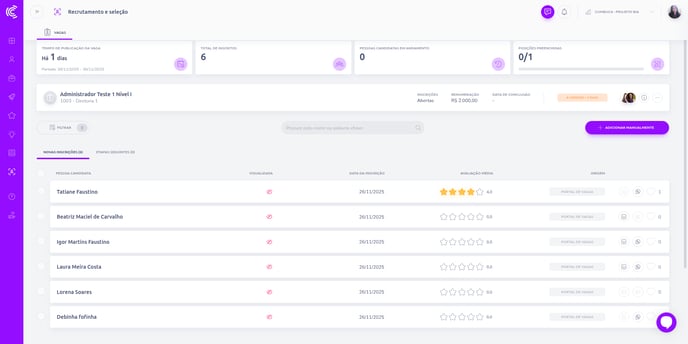
O que aparece:
Nome, cidade (se informado), data da inscrição, origem (portal, manual, LinkedIn, banco de talentos), currículo, favorito (se aplicável), link para WhatsApp e LinkedIn, avaliação (se houver), indicação de visualizado.
Ações possíveis:
-
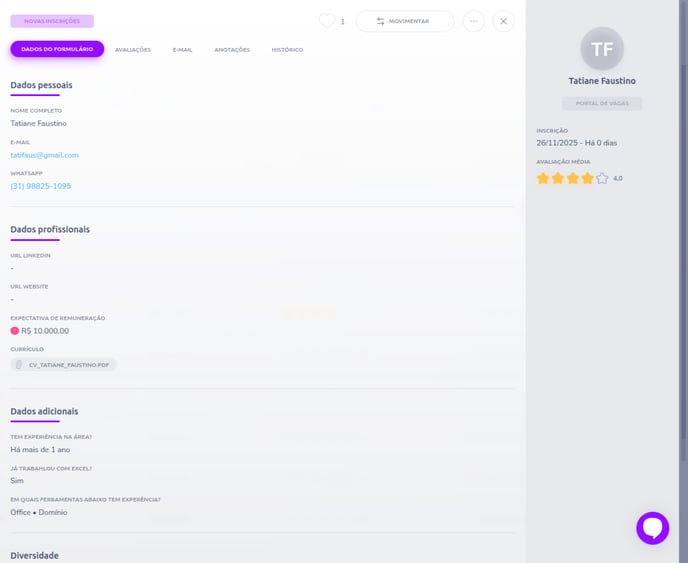
Abrir perfil: ao abrir o perfil da pessoa candidata, você visualiza todas as informações relacionadas à candidatura: respostas do formulário, avaliações realizadas, e-mails trocados, anotações e o histórico completo do processo seletivo:
-
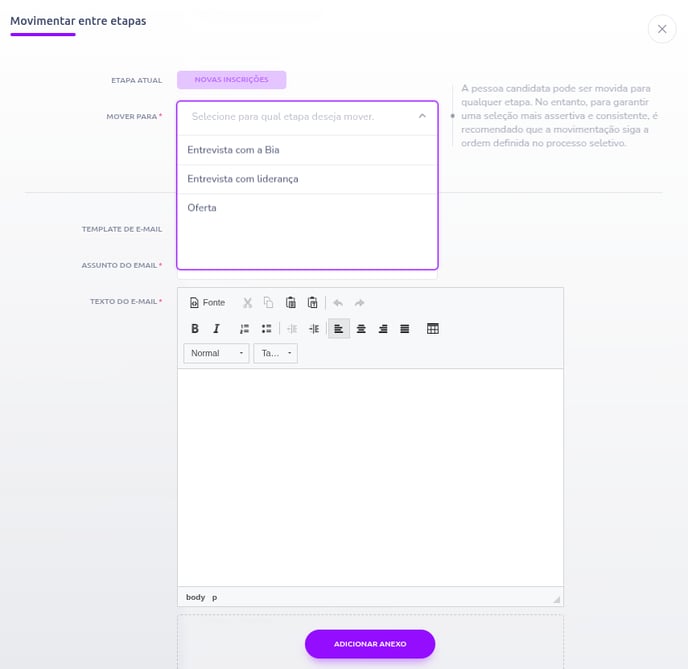
Mover entre etapas: você pode transferir os candidatos de uma etapa para outra conforme necessário, inclusive para qualquer etapa do funil. Para garantir maior assertividade na seleção, recomendamos seguir sempre a ordem previamente definida no processo seletivo.
-
Envio de e-mails: para conhecer em detalhes como funcionam nossos envios e explorar os modelos de e-mails padrão disponíveis, clique aqui.
-
Favoritar: você pode marcar um candidato como favorito, facilitando a identificação e priorização durante o processo seletivo:

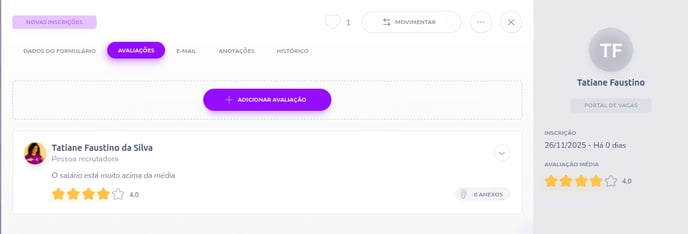
- Avaliar candidato: você pode registrar avaliações sobre o desempenho da pessoa candidata durante o processo seletivo:
-
Enviar para admissão (apenas de forma individual)
- Visualização: você pode identificar rapidamente se uma candidatura já foi visualizada ou ainda não:

-
Desclassificar
-
Ações em massa: é possível desclassificar, mover candidatos entre etapas ou enviar e-mails para vários colaboradores simultaneamente.
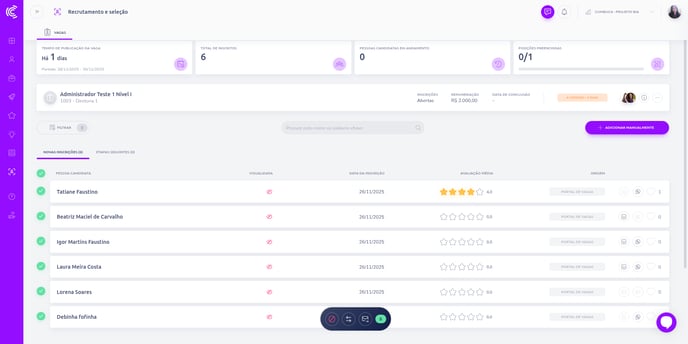
Ordenação:
Você pode ordenar por:
-
favoritos
-
mais recentes
-
mais antigos
-
melhor avaliação
-
ordem alfabética
É a área ideal para triagem inicial.
ADICIONAR PESSOA CANDIDATA MANUALMENTE
Às vezes a pessoa candidata não se inscreve pelo portal, ela envia currículo por e-mail, WhatsApp ou é indicada. Nesses casos, você pode adicioná-la manualmente ao processo.
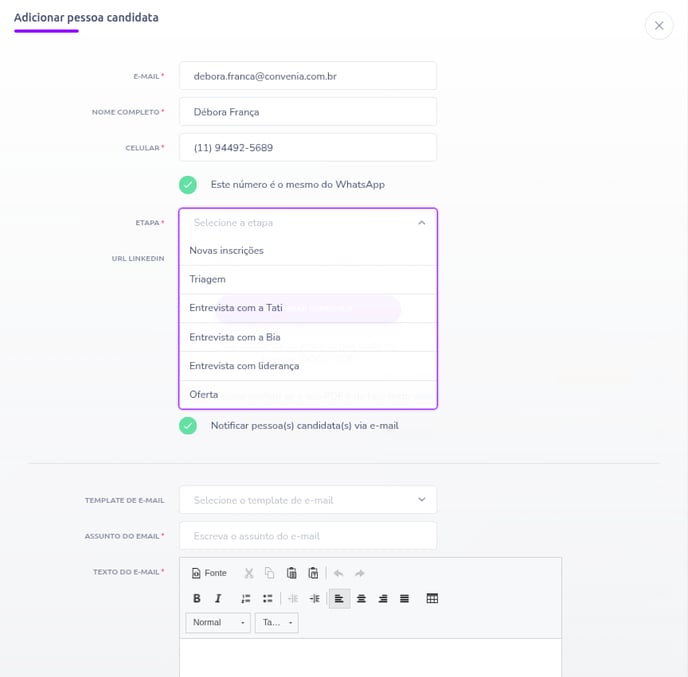
Ao clicar no botão “Adicionar manualmente”, você preenche: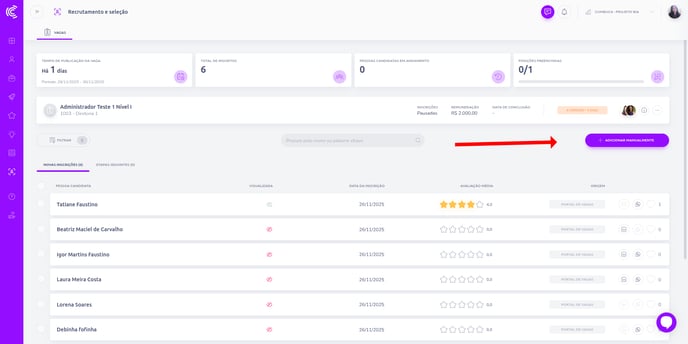
-
Nome completo
-
E-mail
-
Telefone
-
Etapa onde ela deve entrar
-
LinkedIn (opcional)
-
Upload de currículo (opcional)
IMPORTANTE ⚠️
-
O sistema evita duplicidade (avisa se o e-mail já existe na vaga)
-
PDF e DOC são aceitos como currículo (em formato editável). Veja como conferir se esta no formato certo aqui
NOTIFICAÇÃO AUTOMÁTICA
Por padrão, o sistema mantém ativado o botão “Adicionar e Notificar”, que envia um e-mail para a pessoa informando que ela foi cadastrada na vaga.
Você pode optar por não notificar.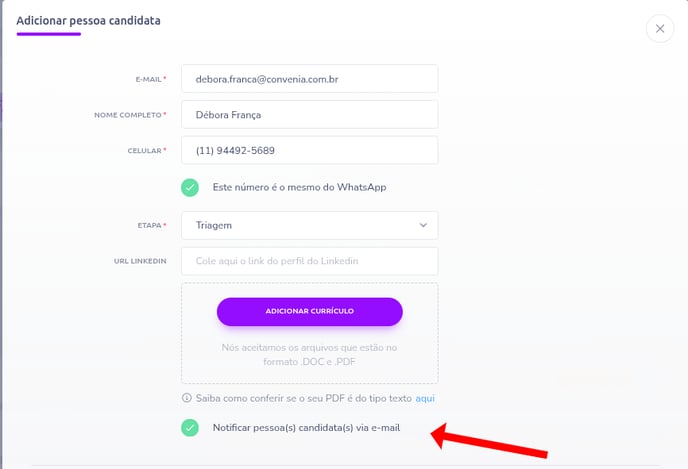
Assim que você adiciona, a pessoa:
-
entra diretamente na etapa escolhida
-
aparece no Kanban
-
recebe notificação (se você manteve essa opção ativada)
KANBAN DAS ETAPAS - ORGANIZAÇÃO VISUAL
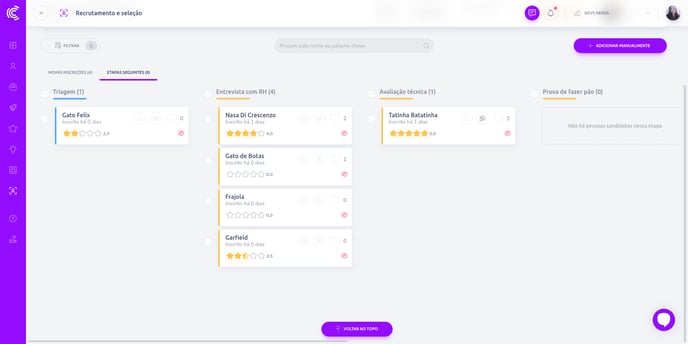
O Kanban mostra o fluxo completo da vaga em colunas, como:
-
Triagem
-
Entrevistas
-
Testes
-
Oferta
-
Desclassificados
-
Admissão
Cada coluna mostra quem está naquela fase, facilitando a visualização do andamento.
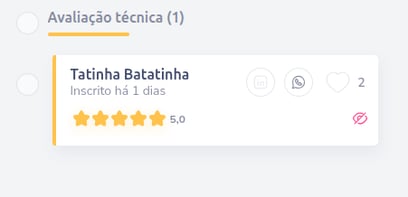
O que aparece nos cards:
-
Nome
-
Tempo de inscrição
-
Linkedin e/ou WhatsApp
-
Favorito (Quantidade)
-
Se foi visualizado ou nao
No Kanban, é possível selecionar colaboradores individualmente ou em massa para mover de etapa, desclassificar ou enviar e-mails. Porém, o envio para admissão está disponível apenas para movimentação individual: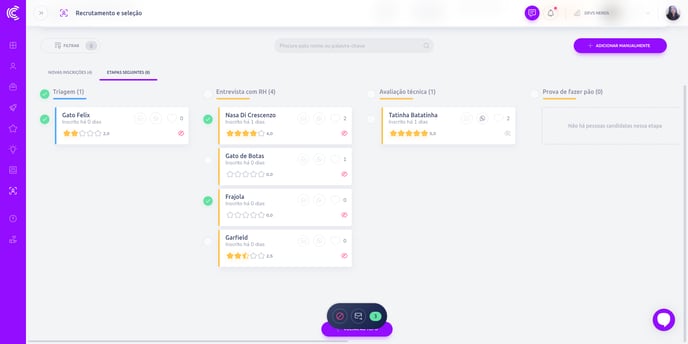
MOVIMENTAR PESSOAS ENTRE ETAPAS
Pelo menu de ações do card
Botão de ações → Mover para etapa.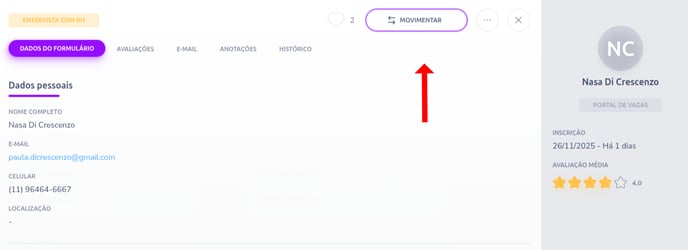
Ações em massa: selecione várias pessoas → Mover para etapa.
REGRAS IMPORTANTES
-
só é possível mover para etapas válidas do fluxo
-
pessoas desclassificadas não podem ir direto para admissão
-
quem está em admissão não pode voltar ao funil sem ação manual
-
pessoas em etapas diferentes não podem ser movidas em massa para a mesma etapa
-
vagas concluídas bloqueiam movimentos
O que o sistema registra:
-
quem moveu
-
de qual etapa para qual etapa
-
data e horário
Essas informações ficam registradas no histórico da pessoa candidata, podendo ser consultadas ao acessar o perfil e escolher a aba "Histórico".
DESCLASSIFICANDO PESSOAS CANDIDATAS
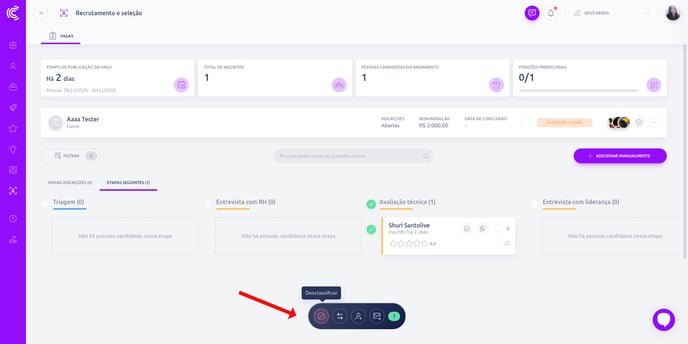
A desclassificação remove a pessoa do fluxo ativo do processo, enviando-a para a coluna Desclassificados. É possivel desclassificar pessoas nas etapas:
-
Lista de Novas Inscrições
-
Kanban
-
Perfil da pessoa candidata
Ao desclassificar:
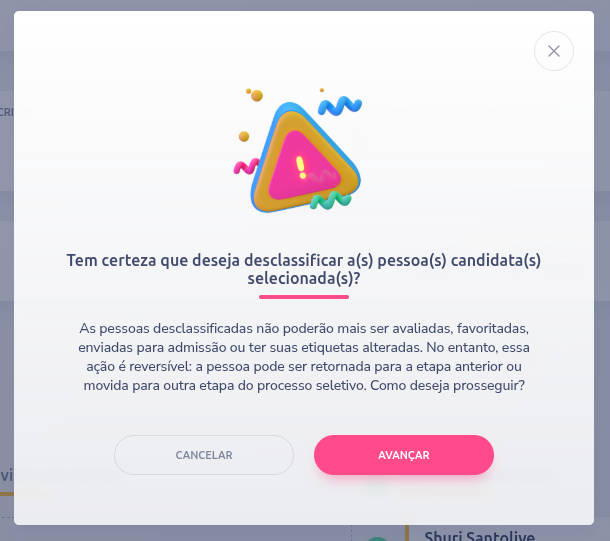
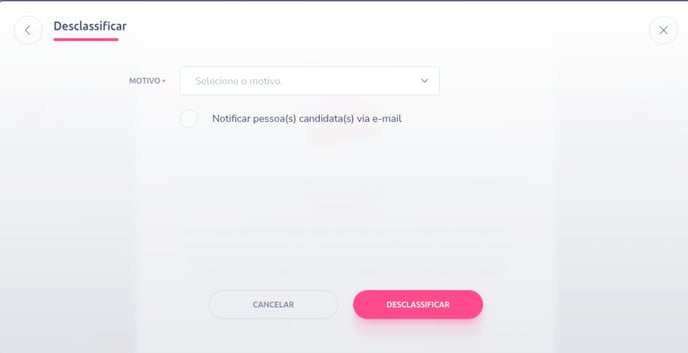
- Aparecerá uma tela de confirmação onde voce consegue cancelar a ação ou avançar para concluir.
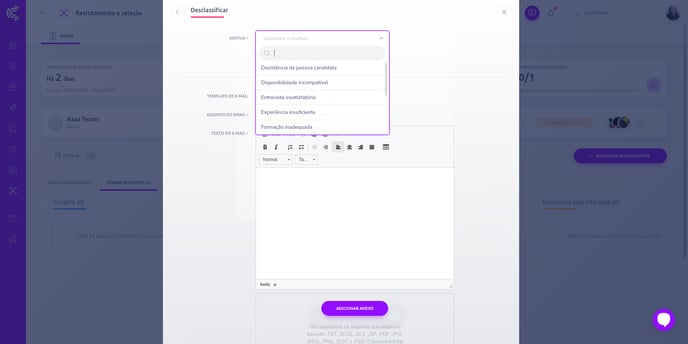
- Será exibido um formulário para registrar o motivo da desclassificação, permitindo detalhar por que a pessoa está sendo removida do processo:
- A pessoa candidata sai da etapa atual
-
Vai para “Desclassificados”
-
Você escolhe enviar ou não uma notificação
-
O histórico registra tudo
Notificações:
Você pode escolher entre:
-
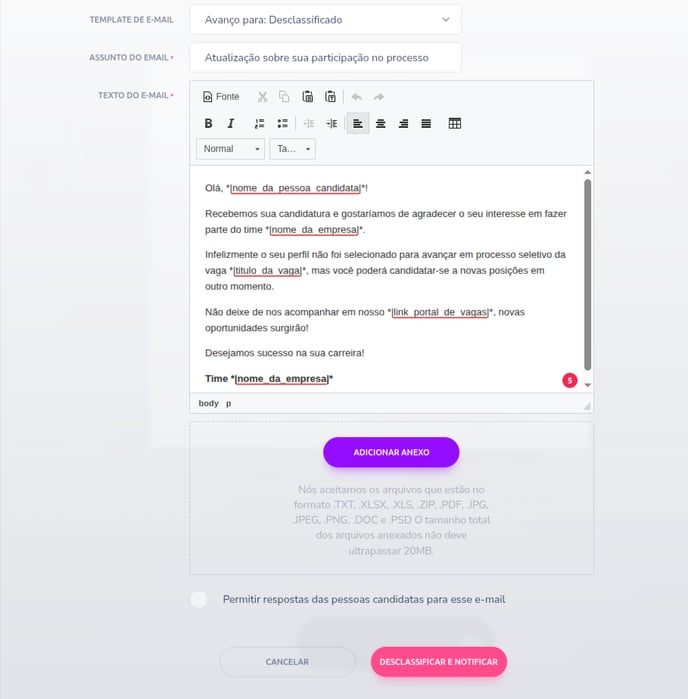
Desclassificar e notificar: ao selecionar essa opção, será exibido o modelo de e-mail para envio ao candidato:
-
Somente desclassificar: caso a opção de notificar o candidato não seja selecionada, basta escolher o motivo da desclassificação sem enviar uma notificação.
INFORMAÇÕES IMPORTANTES
Quando não é possivel desclassificar:
-
Vaga concluída
-
Pessoa já desclassificada
-
Pessoa em admissão
-
Acesso restrito (avaliador que não é administrador)
Desclassificação em massa:
Funciona mesmo com pessoas em etapas diferentes.
Pode mover alguém desclassificado de volta?
Sim.
Você pode reativar a pessoa para qualquer etapa, quando necessário.
ENVIAR PARA ADMISSÃO - ULTIMA ETAPA DO PROCESSO
Quando uma pessoa candidata chega à etapa final do processo seletivo (geralmente Oferta ou equivalente), você pode enviá-la para Admissão, iniciando o fluxo admissional.
Você encontra essa ação em:
-
Cartão no Kanban
-
Lista de Novas Inscrições (somente para 1 pessoa)
-
Perfil da pessoa candidata
QUANDO É POSSÍVEL ENVIAR PARA ADMISSÃO
A ação fica disponível quando:
-
a vaga não está concluída
-
a pessoa não está desclassificada
-
a pessoa não está em admissão
-
a seleção contém apenas 1 pessoa
QUANDO NÃO É POSSÍVEL ENVIAR PARA ADMISSÃO
A ação não aparece ou fica bloqueada quando:
-
❌ vaga concluída
-
❌ a pessoa já está em admissão
-
❌ mais de uma pessoa marcada (não existe admissão em massa)
-
❌ pessoa desclassificada
-
❌ acesso de avaliador (quando nao é administrador)
O QUE ACONTECE AO ENVIAR PARA ADMISSÃO?
Assim que você confirma:
-
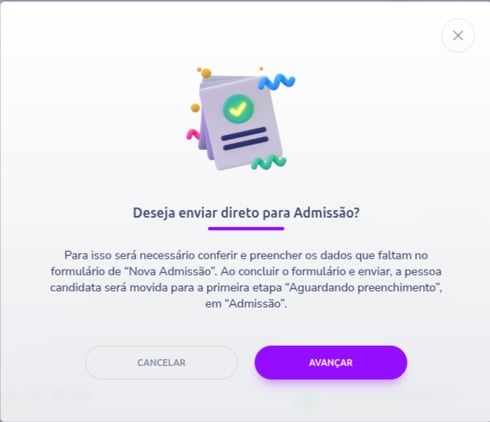
A pessoa é movida automaticamente para a etapa “Em Admissão”
-
O histórico registra a ação (quem enviou, data e horário)
-
O fluxo seletivo se encerra para aquela pessoa
-
Abre-se o fluxo do processo admissional da empresa e o cadastro estará na etapa de "Aguardando preenchimento"
É importante lembrar que, mesmo após admitir o candidato, caso a vaga seja concluída, é necessário encerrar o processo manualmente, a vaga não é encerrada automaticamente pelo sistema.
Caso tenha encontrado alguma dificuldade ou precise de mais esclarecimentos, não hesite em entrar em contato com nossa equipe de atendimento. Estamos aqui para ajudar!