
ATIVAR OU DESATIVAR O PORTAL DE VAGAS
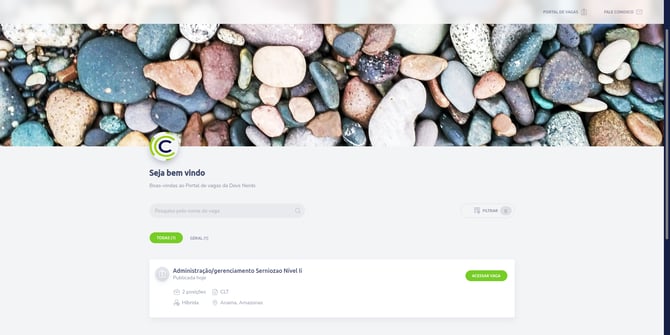
Passo 1) Vá em configurações > Recrutamento > Portal de Vagas: No topo da tela do Portal de Vagas, você encontra o botão para ligar ou desligar o portal.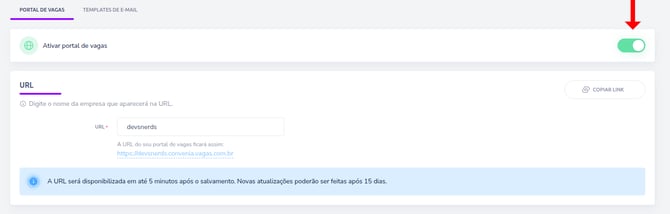
| Com o portal ativado |
| A página de vagas fica disponível no endereço (link) configurado. |
| Com o portal desativado |
A página e os formulários de inscrição deixam de funcionar para as pessoas candidatas.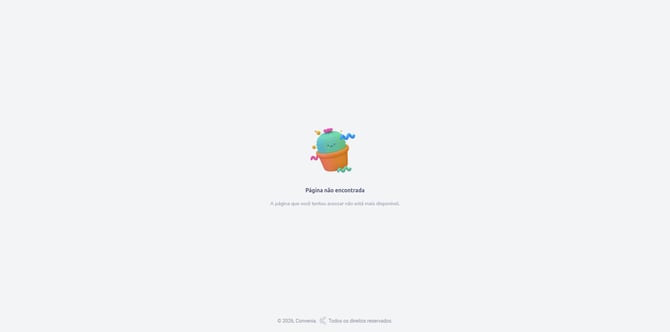 |
| As informações das vagas continuam acessíveis apenas para recrutadores e avaliadores na plataforma. |
Ao ativar ou desativar, podem aparecer as mensagens:
-
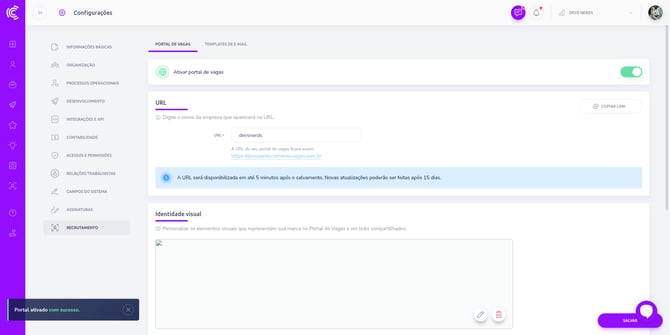
Ao ativar: “Portal ativado com sucesso.”
-
Ao desativar: “Portal despublicado com sucesso.”
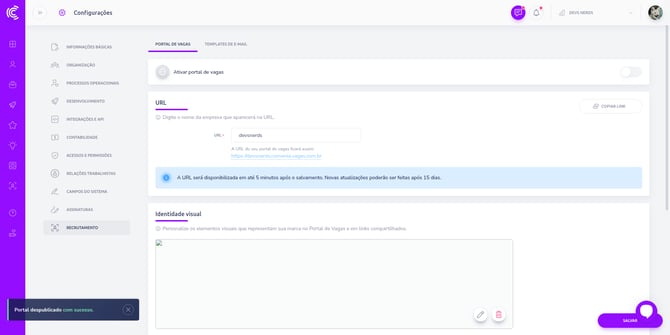
-
“Algo deu errado. Tente novamente.” (em caso de erro)
IMPORTANTE ⚠️
- As mudanças do Portal só são aplicadas depois que você clicar em Salvar no rodapé da página.
- Na primeira vez que você acessa a aba, o botão de ativar o portal aparece desabilitado.
- Se você fizer mudanças e tentar ativar o portal sem salvar antes, aparece uma janela avisando que existem dados não salvos e oferecendo: Cancelar ou Salvar e ativar
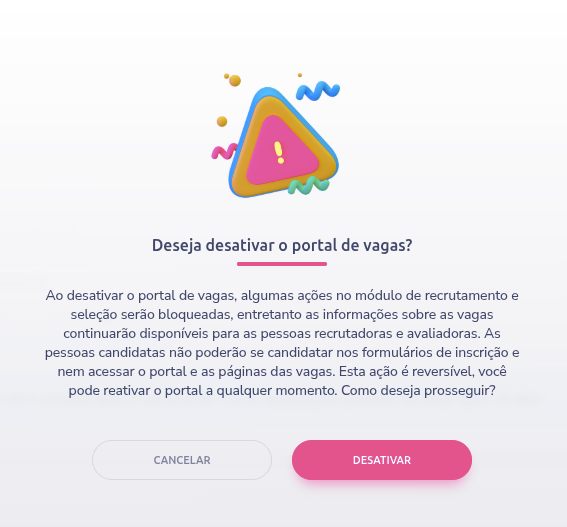
- Ao tentar desativar o portal, também aparece uma janela explicando que:
-
-
Algumas ações do módulo de Recrutamento & Seleção serão bloqueadas;
-
As vagas continuam disponíveis internamente (para recrutadores e avaliadores);
-
Pessoas candidatas não conseguem mais acessar o portal nem os formulários;
-
Essa ação é reversível (você pode reativar depois).
-
CONFIGURAR A URL (LINK) DO PORTAL DE VAGAS
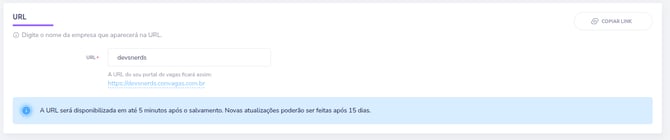
Neste campo, você define o endereço do seu Portal de Vagas, por exemplo: nomedasuaempresa.convenia.com.br. Abaixo do título, há uma orientação: “Digite o nome da empresa que fará parte da URL.”
-
Campo URL
-
Digite o nome da empresa.
-
A prévia do link é atualizada automaticamente conforme você digita.
-
-
Botão “Copiar link”
-
Copia a URL configurada.
-
ATENÇÃO
Confira atentamente a digitação da sua URL. Após salvar, ela será liberada em até 5 minutos e só poderá ser alterada novamente após 15 dias.
REGRAS DO CAMPO DE URL
Se alguma regra não for respeitada, o campo fica em estado de erro e aparece a mensagem correspondente:
-
URL já usada por outra empresa
-
“Não foi possível usar este domínio. Por favor, tente uma variação diferente.”
-
-
Limite máximo de 67 caracteres
-
“Você atingiu o limite máximo de 67 caracteres.”
-
-
Caracteres não permitidos
-
Não use caracteres especiais nem espaços, como:
ç, á, %, @, /, &. -
Mensagem: “Evite usar caracteres especiais e espaços: ç, á, %, @, /, &.”
-
-
Prazo mínimo de 15 dias entre alterações
-
Só é possível trocar o subdomínio novamente após 15 dias da última alteração.
-
Mensagem: “Aguarde 15 dias para alterar o subdomínio novamente.”
-
Além disso, há um aviso fixo:
ℹ️ “A URL será disponibilizada em até 5 minutos após o salvamento. Novas atualizações poderão ser feitas após 15 dias.”
ATENÇÃO ⚠️
Se você mudar a URL e clicar em Salvar, aparece uma janela avisando que:
-
O link antigo deixa de funcionar;
-
Não há redirecionamento automático para o novo link;
-
Caso tenha divulgado o endereço antigo (site, e-mail, redes sociais etc.), será necessário atualizar manualmente;
-
Essa mudança é permanente.
IDENTIDADE VISUAL
Aqui você personaliza a aparência do Portal de Vagas (capa, frase de boas-vindas e imagem usada em links compartilhados). Personalize os elementos visuais que representam sua marca no Portal de Vagas e em links compartilhados.”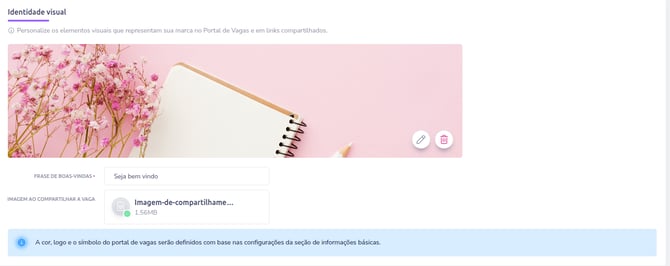
Imagem de capa (opcional)
-
Recomendações:
-
Resolução: 1584 x 396 px (proporção 4:1)
-
Formatos aceitos: JPEG ou PNG
-
Tamanho máximo: 8 MB
-
Se a imagem tiver outro tamanho, ela será centralizada sem distorções.
⚠️ O envio da capa não é obrigatório. O portal funciona normalmente sem essa imagem.
Exemplo de visualização sem imagem de capa: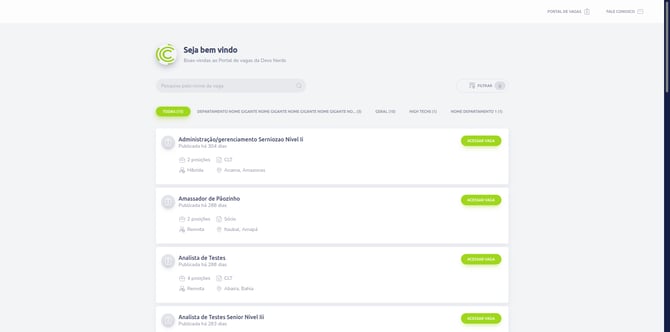 |
| Exemplo de visualização com imagem de capa: |
Frase de boas-vindas
-
Campo de texto simples.
-
Por padrão já vem preenchido com:
“Construa seu futuro com a gente!”
-
Limite máximo de 67 caracteres.
Imagem ao compartilhar a vaga
Essa é a imagem que aparece na pré-visualização quando você compartilha o link da vaga.
-
Recomendações:
-
Resolução: 1584 x 396 px (4:1)
-
Formatos aceitos: JPEG ou PNG
-
Tamanho máximo: 8 MB
-
Ao passar o mouse, aparece o texto:
“Quando você compartilhar a URL de uma vaga, essa imagem será anexada para a pré-visualização.”
Cores e símbolo do portal
No final da seção há um aviso:
“A cor e o símbolo do portal de vaga serão definidos com base nas configurações da sessão de informações básicas.”
Ou seja, o portal usa a identidade visual já configurada nas informações básicas da sua empresa dentro da Convenia.
E-MAIL DE SUPORTE PARA PESSOAS CANDIDATAS
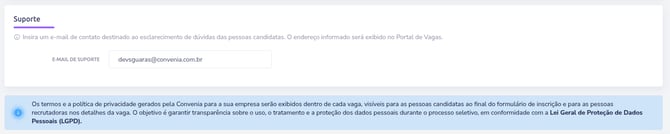
Aqui você informa um e-mail que ficará visível no Portal de Vagas, para que pessoas candidatas possam tirar dúvidas.
Texto orientativo:
Insira um e-mail de contato destinado ao esclarecimento de dúvidas das pessoas candidatas. O endereço informado será exibido no Portal de Vagas.
REGRAS DE VALIDAÇÃO:
E-mail com formato inválido:
Limite de 67 caracteres
TERMOS DE POLITICA DE PRIVACIDADE (LGPD)
Ao final da tela do Portal de Vagas há um aviso explicando que:
-
Os termos e a política de privacidade da Convenia para a sua empresa serão exibidos dentro de cada vaga;
-
São visíveis:
-
às pessoas candidatas, ao final do formulário de inscrição;
-
às pessoas recrutadoras, nos detalhes da vaga.
-
O objetivo é garantir transparência sobre como os dados pessoais são usados e protegidos, conforme a Lei Geral de Proteção de Dados (LGPD).
Há um link “Clique aqui” que abre, em uma nova aba, a página com as políticas de privacidade da empresa.
BOTOES DO RODAPÉ DO PORTAL DE VAGAS
No rodapé da tela, você encontra:
Visualizar Portal de Vagas
-
-
Mostra uma prévia do portal com as configurações atuais da tela, mesmo que você ainda não tenha clicado em salvar.
-
-
Salvar
-
Confirma e aplica todas as alterações feitas nas configurações.
-
Ao salvar, podem aparecer as mensagens:
-
“Configurações salvas com sucesso.”
-
“Algo deu errado. Tente novamente.”
Sair sem salvar
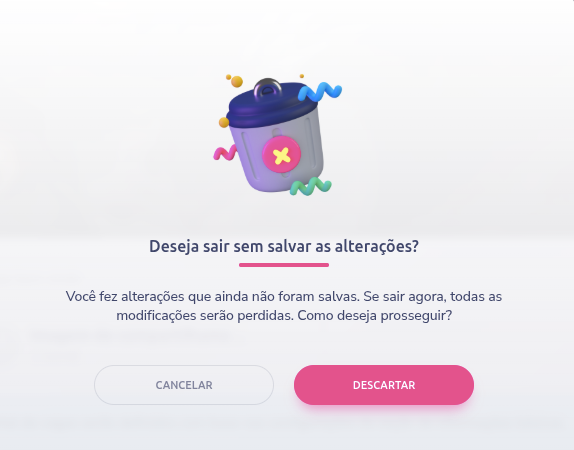
Se houver alterações não salvas e você tentar sair (fechar, voltar ou ir para outra aba), aparece uma janela perguntando se deseja:
Caso tenha encontrado alguma dificuldade ou precise de mais esclarecimentos, não hesite em entrar em contato com nossa equipe de atendimento. Estamos aqui para ajudar!