
O módulo de Recrutamento e Seleção está organizado em duas áreas principais:
- Gestão de vagas: permite visualizar e gerenciar todas as vagas abertas na empresa.
- Criação de vagas: possibilita a configuração de novas vagas, definindo etapas, responsáveis, descrições, formulários e prazos.
Este artigo foca na gestão das vagas. Para entender como criar uma nova vaga, clique aqui.
PAINEL - RECRUTAMENTO E SELEÇÃO
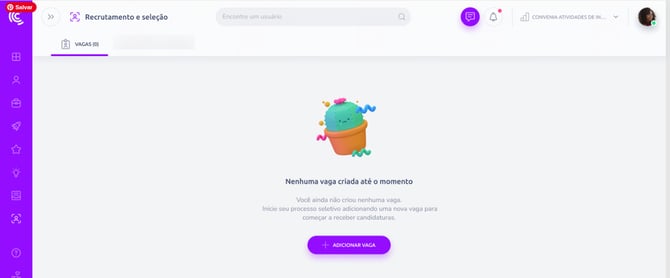
Assim que acessar o painel pela primeira vez, se não houver vagas cadastradas, você verá uma tela inicial convidando a criar sua primeira vaga:
INDICADORES PRINCIPAIS (BIG NUMBERS)
Após criar as vagas, no topo da tela, você encontrará: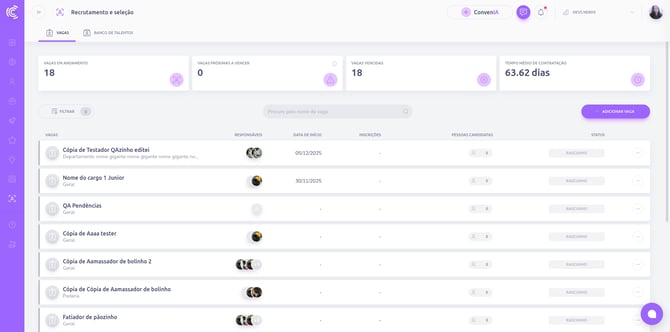
-
Vagas em andamento: total de vagas ativas no momento.
-
Vagas próximas a vencer: vagas que encerram em até 7 dias.
-
Vagas vencidas: vagas cujo prazo terminou.
-
Tempo médio de contratação: média de dias para preencher uma posição.
Os números ajudam a acompanhar o andamento geral do seu recrutamento.
FILTROS, BUSCA E COMO ADICIONAR UMA VAGA
Filtros disponíveis
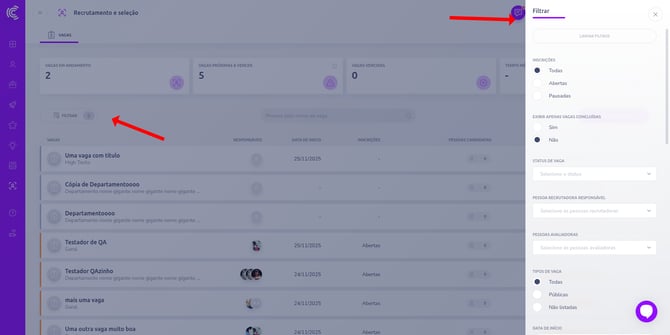
Você pode refinar a lista de vagas usando filtros como:
-
Inscrições: todas, abertas ou pausadas.
-
Exibir apenas vagas concluídas: sim ou não.
-
Status da vaga: rascunho, vencida, a vencer, em andamento ou programada.
-
Responsáveis: quem é o recrutador e quem são os avaliadores.
-
Tipo de visibilidade: públicas ou internas.
-
Datas: início, encerramento e conclusão.
-
Cargo, vínculo, jornada, modalidade, estado, cidade, departamento e time.
-
Ordenação: mais recentes, mais antigas, A–Z, Z–A ou por status.
Campo de busca
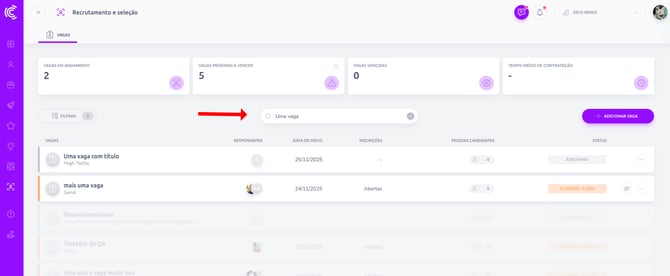
Use o campo de busca para procurar uma vaga pelo título.
Adicionar vaga
Clique em “Adicionar vaga” para iniciar o processo de criação.
LISTAGEM DE VAGAS
Cada vaga aparece com as seguintes informações: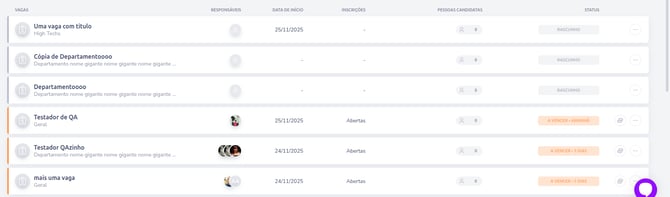
1. Nome da vaga
Mostra o título, o departamento e um ícone de identificação.
Se não houver título aparece “Vaga sem título”.
2. Responsáveis

Mostra quem é o recrutador e os avaliadores da vaga.
Se alguém foi removido da empresa ou perdeu acesso, aparece como “Sem usuário”.
3. Data de início
Mostra quando a vaga foi publicada.
Também informa há quantos dias ela está ativa (quando aplicável).
4. Inscrições
Pode aparecer como:
-
Abertas
-
Pausadas
-
Suspensas (quando o Portal está inativo)
-
- (quando a vaga é rascunho, programada ou concluída)
5. Pessoas candidatas
Mostra quantas pessoas se inscreveram.
6. Status da vaga
Os status possíveis são:
-
Rascunho
-
Programada
-
Em andamento
-
A vencer (faltam até 7 dias para encerrar)
-
Vencida
-
Concluída
7. Copiar link / Visualizar vaga
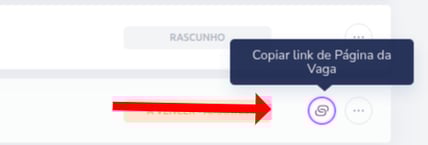
Dependendo do status:
-
Rascunho e Programada → “Visualizar página da vaga”
-
Em andamento, vencida, a vencer → “Copiar link de Página da vaga”
-
Quando a ação não é permitida → botão desabilitado com motivo
8. Ações
Botão com três pontinhos que abre opções como: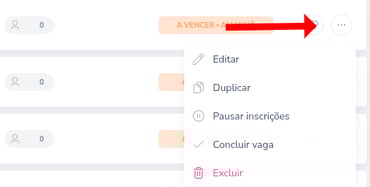
Cada status mostra um conjunto diferente de ações. Sendo elas:
-
Editar
-
Duplicar
-
Compartilhar
-
Pausar inscrições
-
Reabrir inscrições
-
Concluir vaga
-
Excluir
AÇÕES DETALHADAS
1. Editar vaga
-
Rascunho e Programada → edição liberada.
-
Em andamento / vencida / a vencer → alguns campos são bloqueados.
Caso você altere algo que impacte quem já se inscreveu, aparecem alertas explicativos.
2. Duplicar vaga
Cria outra vaga igual, mas como rascunho.
Útil para vagas recorrentes.
O nome gera automaticamente: “Cópia de …”.
3. Compartilhar vaga
Copia a vaga para outra unidade de negócio.
Ela chega como rascunho e precisa ser finalizada.
4. Pausar inscrições
Para esconder a vaga do Portal e impedir novas inscrições.
5. Reabrir inscrições
Para voltar a aceitar novas candidaturas.
6. Concluir vaga
Fecha o processo seletivo e remove a vaga do Portal.
Você pode escolher notificar os candidatos por e-mail.
7. Excluir vaga
Remove definitivamente da listagem.
Dependendo do status, pode perguntar se deseja notificar candidatos.
PORTAL DE VAGAS INATIVO: O QUE MUDA?
Quando o Portal está desativado, algumas ações ficam bloqueadas:
NÃO PERMITIDO
-
Criar nova vaga
-
Editar vaga
-
Duplicar vaga
-
Pausar / reabrir inscrições
-
Publicar vagas agendadas
PERMITIDO:
-
Visualizar gestão (com alerta)
-
Compartilhar vaga
-
Concluir e excluir vagas
Um aviso aparece no topo da tela explicando que o Portal está inativo.
Caso tenha encontrado alguma dificuldade ou precise de mais esclarecimentos, não hesite em entrar em contato com nossa equipe de atendimento. Estamos aqui para ajudar!