
Já imaginou consultar informações dos seus colaboradores, analisar dados da empresa e até criar relatórios e gráficos utilizando apenas uma conversa com uma inteligência artificial? Com o MCP da Convenia, isso agora é possível! 💚
O MCP permite conectar a Convenia diretamente a ferramentas de inteligência artificial, como o ChatGPT e o Claude, para consultar e analisar informações da sua empresa de maneira simples, utilizando perguntas e comandos em linguagem natural.
Neste artigo, você vai entender o que é o MCP, quais informações podem ser consultadas, como realizar a conexão e quais são as limitações atuais dessa funcionalidade.
O QUE É O MCP DA CONVENIA?
MCP é a sigla para Model Context Protocol, uma tecnologia que permite que ferramentas de inteligência artificial se conectem a outros sistemas para consultar informações. Na prática, o MCP funciona como uma ponte entre a Convenia e a ferramenta de IA escolhida.
Isso significa que, em vez de acessar diferentes telas da plataforma para reunir informações, você pode fazer perguntas diretamente ao ChatGPT ou Claude e solicitar que os dados sejam organizados para facilitar sua análise. A IA consulta os dados disponibilizados pela Convenia por meio do MCP e apresenta as respostas na conversa.
QUAIS INFORMAÇÕES PODEM SER CONSULTADAS?
O MCP disponibiliza as informações que já podem ser acessadas pela API Pública da Convenia. Confira alguns exemplos:
|
Categoria |
Informações disponíveis |
|---|---|
|
Colaboradores |
Dados cadastrais, dependentes, histórico salarial e alterações |
|
Estrutura organizacional |
Departamentos, times, cargos e centros de custo |
|
Férias e ausências |
Solicitações de férias, períodos aquisitivos e afastamentos |
|
Folha e benefícios |
Folhas de pagamento, benefícios e colaboradores vinculados |
|
Desligamentos |
Informações sobre colaboradores desligados |
IMPORTANTE ⚠️
a disponibilidade das informações depende dos dados e campos oferecidos pelos endpoints da API Pública. Você pode consultar todos os endpoints disponíveis na Documentação da API Pública da Convenia.
O QUE POSSO PEDIR PARA A INTELIGENCIA ARTIFICIAL?
Além de consultar informações, você pode solicitar que a IA organize os dados em tabelas, gráficos, planilhas, dashboards e relatórios.
Veja alguns exemplos de perguntas e comandos:
FÉRIAS E AUSÊNCIAS
"Quantos colaboradores estão de férias hoje?"
"Quais colaboradores têm férias vencendo nos próximos 30 dias?"
COLABORADORES E ESTRUTURA ORGANIZACIONAL
Colaboradores e estrutura organizacional
"Quem são os liderados do gestor X e qual o cargo de cada um?"
"Crie um gráfico com a média salarial por departamento e cargo."
FOLHA DE PAGAMENTO E BENEFÍCIOS
"Gere uma planilha com os custos de benefícios por centro de custo."
"Monte uma projeção de custos com salários e benefícios para os próximos seis meses, considerando premissas de reajuste."
ANÁLISES E INDICADORES
"Identifique possíveis riscos trabalhistas relacionados a férias vencidas e contratos de estágio superiores a dois anos."
"Com base nos dados disponíveis, analise se a empresa atende à cota legal de pessoas com deficiência."
Esses são exemplos de solicitações. A possibilidade de gerar cada resultado depende das informações disponibilizadas pela API, dos recursos da ferramenta de IA e, quando aplicável, de dados ou critérios adicionais. As análises relacionadas à legislação trabalhista devem ser conferidas por profissionais responsáveis, pois a IA não substitui uma avaliação jurídica especializada.
COMO CONECTAR A CONVENIA AO CLAUDE?
O Claude é uma ferramenta de inteligência artificial que permite conversar, consultar informações e realizar análises. Para utilizar os dados da Convenia, primeiro é necessário configurar a conexão. Para isso siga o passo a passo:
1) Acesse o Claude : entre em claude.ai e faça login na sua conta.
2)Localize a área de conectores: abra as configurações do Claude clicando no " + "e procure a opção Conectores (Connectors). Dependendo da versão, ela pode aparecer dentro da área de personalização.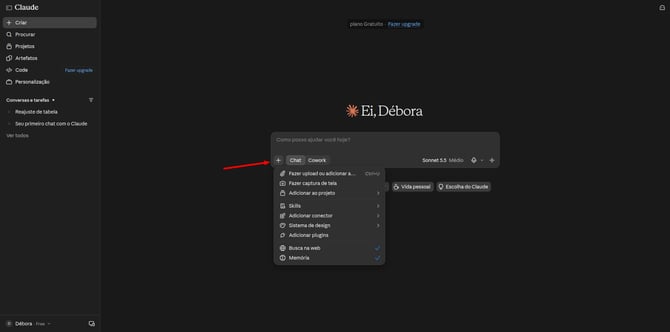
3) Adicione um conector personalizado: selecione a opção para adicionar um conector personalizado e informe os dados da Convenia.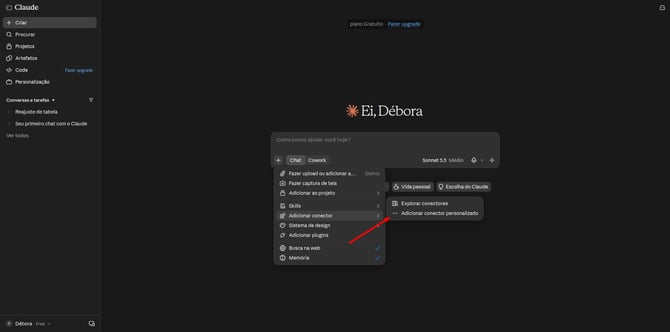
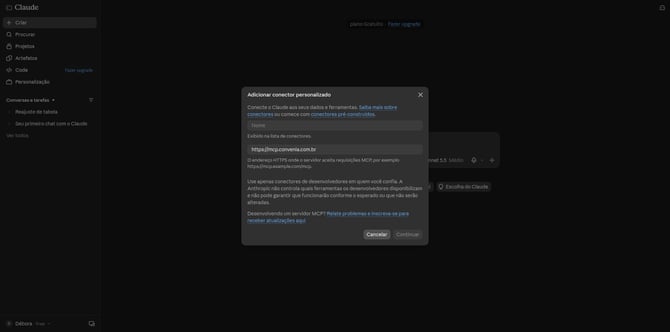
Nome sugerido: Convenia
coloque a URL do servidor MCP no formato correto: https://mcp.convenia.com.br
4) Inicie a autenticação: após adicionar o endereço, siga as instruções exibidas pelo Claude. Quando aparecer a etapa de autenticação da Convenia, clique em Entrar agora.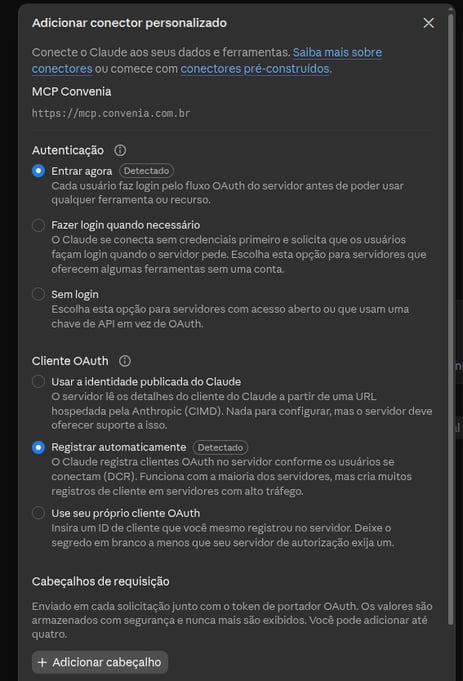
5) Conclua a conexão: siga as etapas de autenticação e autorização apresentadas na tela para permitir que o Claude consulte as informações disponibilizadas pelo MCP da Convenia. Voce será redirecionado para a pagina de login da convenia (caso nao esteja conectado no momento).
6) Escolha a empresa que deseja consultar: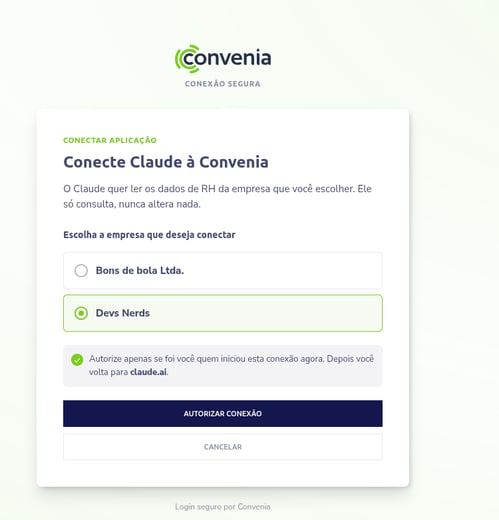
7) Comece a utilizar! Com a conexão concluída e habilitada na conversa, você já pode fazer perguntas sobre os dados da sua empresa.
Por exemplo: "Convenia, quantos colaboradores estão de férias hoje?"
COMO CONECTAR A CONVENIA AO CHAT GPT?
O ChatGPT também permite conectar ferramentas externas para consultar informações diretamente nas conversas.
Para configurar:
1) Acesse ChatGPT e entre na sua conta.2) Abra a área de Plugins:
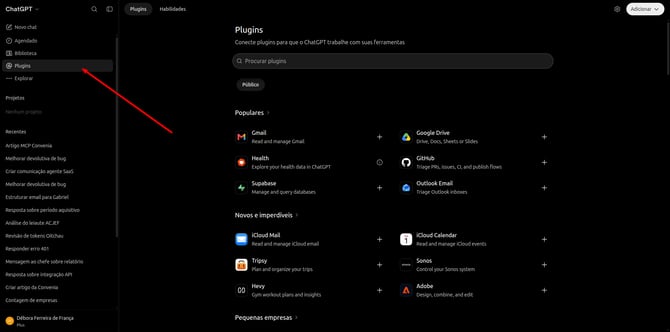
3) No canto superior direito selecione a opção " Adicionar " e vá ate a opçãp de servidor MCP personalizado:
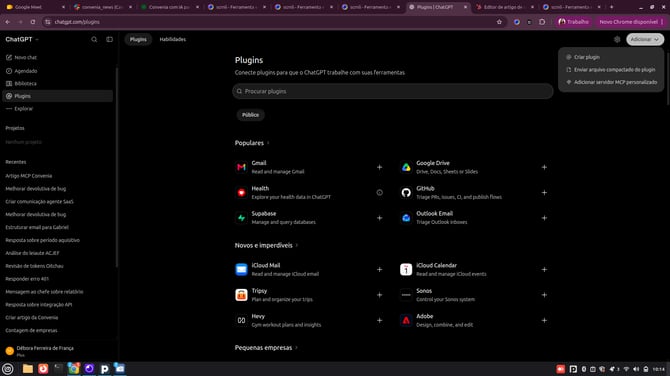
4) Informe a URL
https://mcp.convenia.com.br5) Siga as instruções de autenticação exibidas na tela e preencha as informações solicitadas. Você pode personalizar o nome e a descrição da conexão, mas a URL deve ser informada exatamente como apresentada no item 4.
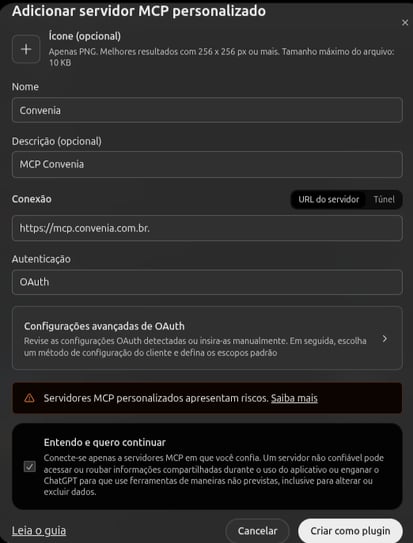
6) Confirme a ação clicando em "entendo e quero continuar" e "Criar como plugin". Aparecerá uma tela de confirmação, clique em "Conectar a Convenia" . Voce será redirecionado para a tela da convenia para escolher a empresa que quer consultar ou tela de login caso nao esteja conectado ainda.
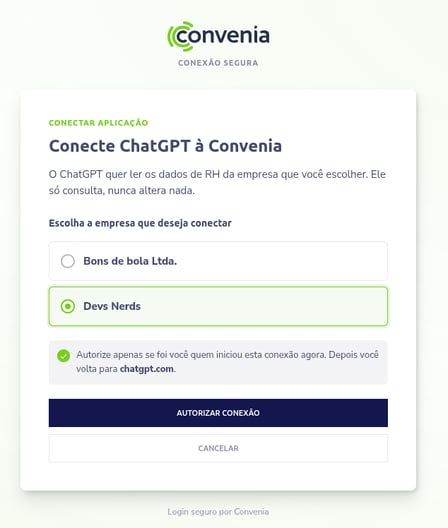
Após concluir a conexão, utilize o MCP da Convenia nas conversas em que ele estiver habilitado.
INFORMAÇÕES IMPORTANTES SOBRE O MCP DA CONVENIA
1. O MCP esta limitado aos dados da API Publica da Convenia
Atualmente, o MCP da Convenia está limitado aos dados disponibilizados pelos endpoints existentes na nossa documentação de API Pública. Isso significa que nem todas as informações existentes na plataforma Convenia podem ser consultadas pelo MCP.
Por exemplo, se você solicitar informações sobre Reembolsos, a IA não conseguirá consultar esses dados pelo MCP, pois essa funcionalidade não possui um endpoint disponível na API Pública. Portanto, mesmo que determinada informação esteja visível na plataforma, isso não significa que ela também estará disponível para consulta por inteligência artificial.
2. O MCP permite apenas consultar informações
Neste primeiro momento, o MCP funciona exclusivamente em modo de leitura. É permitido consultar, explorar, organizar e analisar os dados disponibilizados pela API Pública. Não é permitido cadastrar novos colaboradores, editar informações existentes ou excluir registros da Convenia por meio do MCP.
Isso significa que, mesmo que você peça à IA para realizar alguma alteração, ela não poderá executar essa ação na plataforma por meio dessa conexão.
3. A funcionalidade está disponível apenas para administradores e owners
Por enquanto, o MCP está disponível exclusivamente para usuários que possuem perfil Owner ou Admin na Convenia. Usuários com outros perfis de grupos de permissoes ainda não possuem acesso à funcionalidade.
4. As respostas dependem das informações disponíveis
A IA utiliza as informações que consegue consultar por meio do MCP para elaborar suas respostas. Por isso, algumas solicitações podem não ser atendidas integralmente quando os dados necessários não estiverem disponíveis na API Pública. Além disso, gráficos, projeções e análises gerados pela IA devem ser conferidos antes de serem utilizados para decisões importantes.
5. Atenção ao tratamento de dados pessoais
As informações consultadas podem incluir dados cadastrais, salariais e outros dados pessoais de colaboradores. Por isso, utilize apenas ferramentas de IA autorizadas pela sua empresa e respeite as políticas internas de segurança da informação e proteção de dados.
1. Contas corporativas do ChatGPT ou Claude
Se você utiliza uma conta corporativa do ChatGPT ou Claude, ou seja, uma conta gerenciada pela sua empresa, somente o administrador dessa conta poderá realizar a configuração do MCP personalizado. Nesse caso, solicite ao administrador responsável que configure a conexão com a Convenia.
2. Consulta de informações de mais de uma empresa na Convenia
Se você possui acesso a mais de uma empresa na Convenia e deseja consultar as informações de cada uma delas pelo MCP, é importante saber que, neste momento, a conexão permite consultar apenas uma empresa por vez. Para acessar os dados de outra empresa, será necessário desconectar a conexão atual e realizar uma nova autenticação selecionando a empresa desejada.
Como desconectar e conectar outra empresa?
- Acesse o ChatGPT ou Claude, conforme a ferramenta que estiver utilizando.
- Abra as configurações e localize a área de Plugins ou Conectores.
- Encontre a conexão do MCP Convenia.
- Selecione a opção para desconectar ou remover a conexão atual.
- Conecte novamente o MCP utilizando a URL
https://mcp.convenia.com.br. - Realize a autenticação na Convenia e selecione a outra empresa que deseja consultar, conforme as opções apresentadas.
Prontinho! 💚 Agora você poderá realizar consultas relacionadas à empresa conectada.
Importante: sempre que precisar alternar entre empresas, será necessário repetir esse processo. No momento, não é possível consultar os dados de várias empresas simultaneamente pela mesma conexão do MCP.