
Nesta versão, a funcionalidade contempla os processos de:
- Recibos de Pagamento
- Férias
- Termos e Contratos
Além disso, também estão disponíveis:
- Configurações de Assinaturas
- Gestão de Assinaturas
- Nova área de Documentos Profissionais
- Relatório de Gestão de Assinaturas
Importante: nesta primeira versão, as assinaturas podem ser realizadas apenas por usuários internos da plataforma. A assinatura por pessoas externas ainda não está disponível. Caso tenha interesse na nossa funcionalidade de assinaturas entre em contato com o seu analista de relacionamento para mais informações.
CONFIGURANDO AS ASSINATURAS
Antes de utilizar a funcionalidade, é necessário definir algumas configurações.Acesse:
Configurações > Assinaturas > Assinatura (Convenia)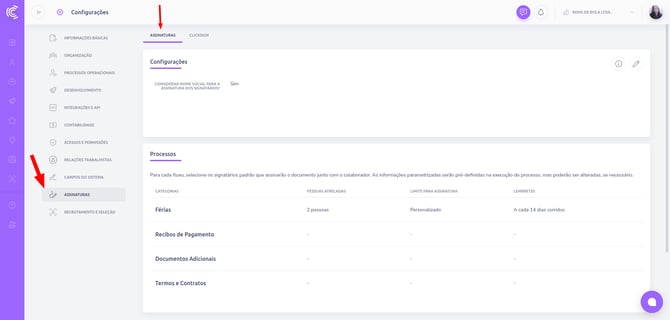
Nessa área é possível definir:
UTILIZAÇÃO DO NOME SOCIAL
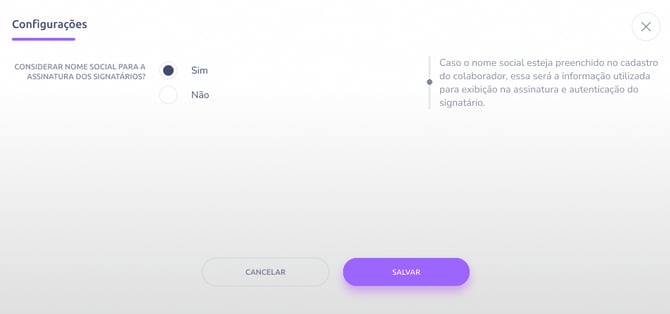
Escolha se o nome social do colaborador deverá ser utilizado na assinatura dos documentos.
Caso o colaborador possua nome social cadastrado e a opção esteja habilitada, essa informação será utilizada no documento assinado.
FORMA DE ENVIO DOS DOCUMENTOS
Defina para qual e-mail os documentos serão enviados para assinatura:
- E-mail profissional
- E-mail pessoal
DADOS DE VALIDAÇÃO
Defina quais informações serão utilizadas para identificação do signatário:
- Nome completo (obrigatório)
- CPF
Quando a assinatura for realizada diretamente na plataforma, não será necessário informar token de validação, pois o acesso já estará autenticado pelo login do usuário.
CONFIGURAÇÃO DOS PROCESSOS
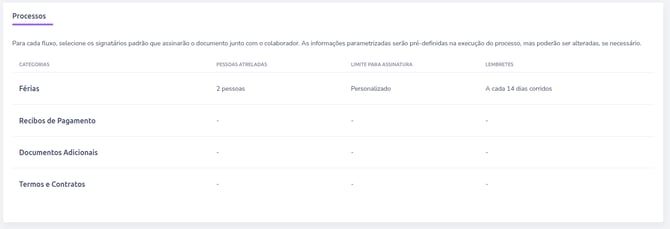
É possível criar configurações padrão para os processos de:
- Férias
- Recibos de Pagamento
- Documentos Adicionais
- Termos e Contratos
Essas configurações serão preenchidas automaticamente no momento do envio para assinatura, mas poderão ser alteradas quando necessário. Basta clicar no lápis no final da linha de cada processo que a tela de configuração abrirá
Para cada processo é possível definir: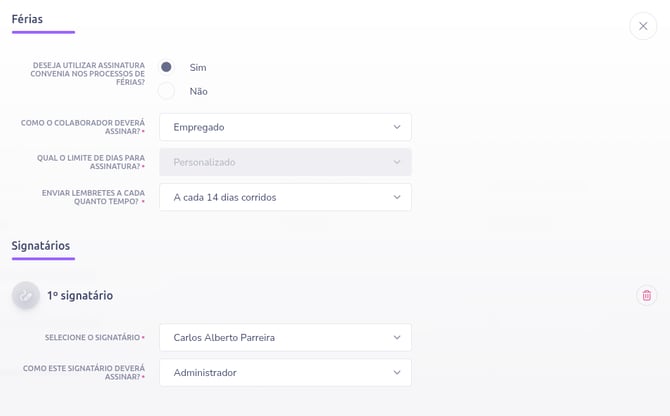
TIPO DE ASSINATURA DO COLABORADOR
Exemplos:
- Empregado
- Administrador
- Testemunha
- Representante legal
- Sócio
- Contratado
- Contratante
Entre outras opções disponíveis na plataforma.
PRAZO PARA ASSINATURA
Defina o prazo limite para conclusão da assinatura:
- 1 dia
- 2 dias
- 3 dias
- 7 dias
- 14 dias
- Personalizado
LEMBRETES AUTOMATICOS
Defina a frequência dos lembretes enviados aos signatários:
- Não enviar lembretes
- A cada 1 dia
- A cada 2 dias
- A cada 3 dias
- A cada 7 dias
- A cada 14 dias
SIGNATARIOS ADICIONAIS
Além do colaborador, é possível configurar administradores para participarem da assinatura do documento.
O limite total é de 10 signatários por processo, incluindo o colaborador.
ASSINATURAS EM RECIBOS DE PAGAMENTO
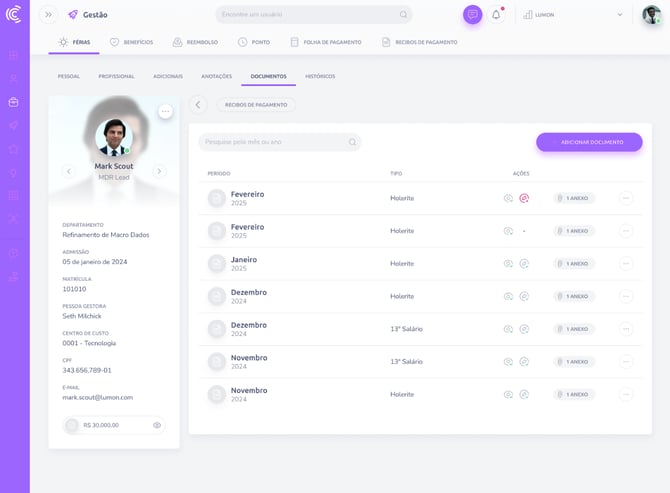
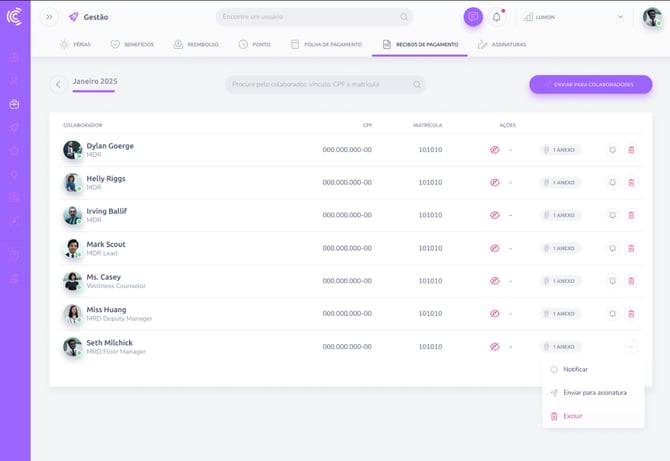
Ao distribuir os recibos de pagamento, será possível escolher entre: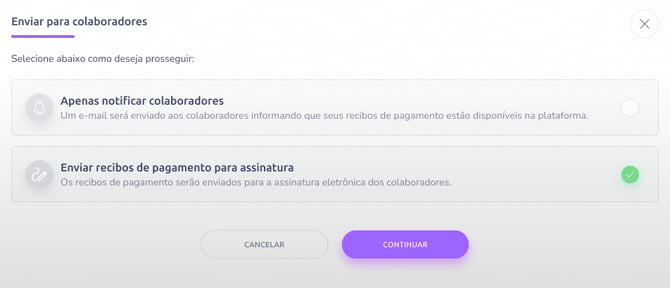
Apenas notificar colaboradores: Envia uma comunicação informando que os recibos estão disponíveis na plataforma.
Enviar recibos para assinatura: Envia os recibos para assinatura eletrônica dos colaboradores.
Ao selecionar essa opção, será exibido o fluxo de configuração da assinatura.
Se houver configurações padrão cadastradas, elas serão preenchidas automaticamente e poderão ser editadas antes do envio.
Confirmação do envio: Antes do envio será exibido um resumo contendo:
- Quantidade de colaboradores
- Data limite para assinatura
- Frequência dos lembretes
Após a confirmação, os documentos serão enviados para assinatura.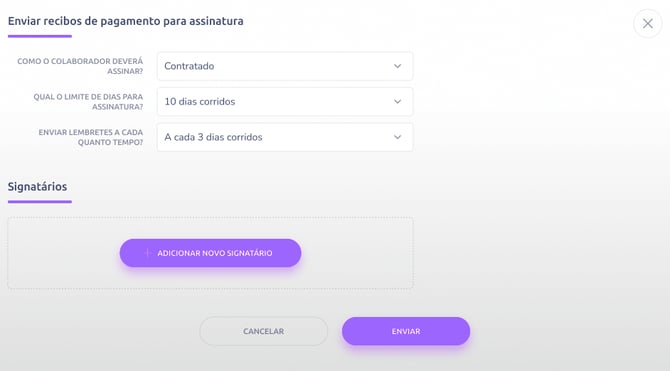
Acompanhamento: Na listagem dos recibos serão exibidos indicadores para:
Visualização
- Documento visualizado
- Documento não visualizado
Assinatura
- Assinatura finalizada
- Assinatura pendente
- Assinatura cancelada
Sempre que houver inconsistência em dados necessários para o envio, o sistema informará o erro e apresentará duas opções: seguir sem incluir esses colaboradores ou retornar para ajustar as informações e prosseguir posteriormente com as assinaturas: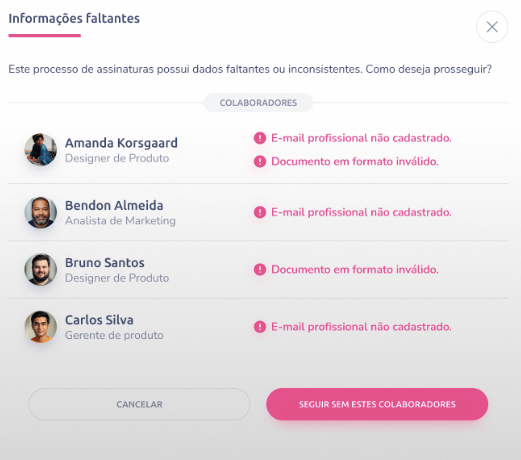
Ao finalizar o processo aparecerá uma tela de confirmação: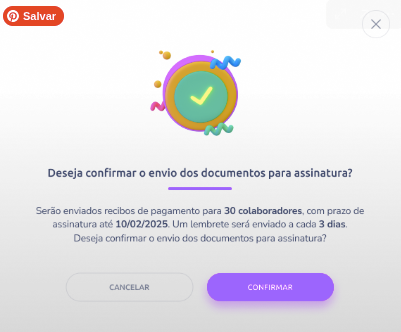
Pontos de atenção ⚠️
- Se não for parametrizado lembrete, a mensagem do alerta aparecerá dessa forma: Serão enviados recibos de pagamento para X colaboradores, com prazo de assinatura até 00/00/0000. Não serão enviados lembretes.
ASSNATURAS EM FÉRIAS
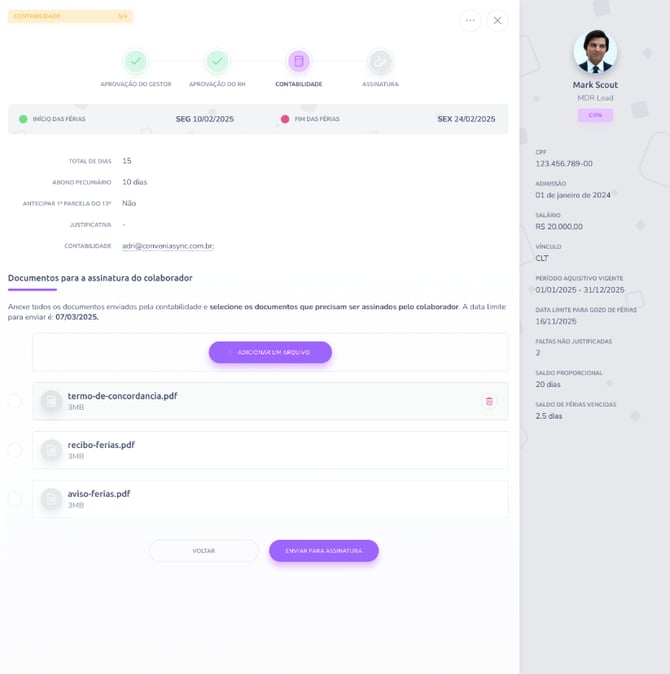
O processo de férias continua seguindo o fluxo atual da plataforma, com alterações apenas na etapa de envio dos documentos para assinatura.
Após selecionar os documentos que deverão ser assinados, será exibido o fluxo padrão de assinatura.
Caso existam configurações pré-definidas para férias, elas serão preenchidas automaticamente.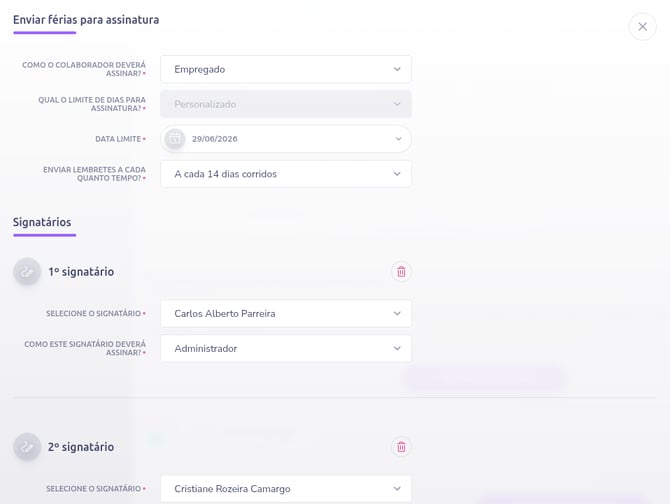
Regras importantes
- O limite é de 10 documentos por processo.
- A data limite para assinatura é definida automaticamente pelo sistema.
- Quando todos os documentos forem assinados, o processo será concluído automaticamente.
GESTAO DE ASSINATURAS
A área de Gestão de Assinaturas permite acompanhar todos os processos enviados para assinatura.
Acesse:
Gestão > Assinaturas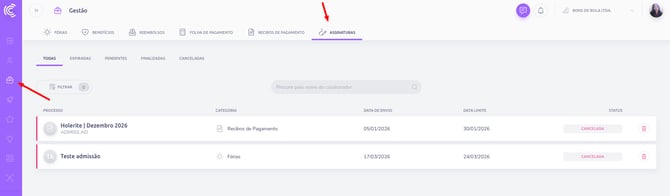
Nessa área é possível visualizar processos com os status:
- Erro na assinatura
- Expirada
- Pendente
- Finalizada
- Cancelada
Também é possível utilizar filtros por:
- Categoria
- Período
- Nome do colaborador
AÇÕES DISPONIVEIS
Dependendo do status do processo, é possível realizar as seguintes ações:
Ver processo: abre os detalhes da assinatura e dos signatários envolvidos.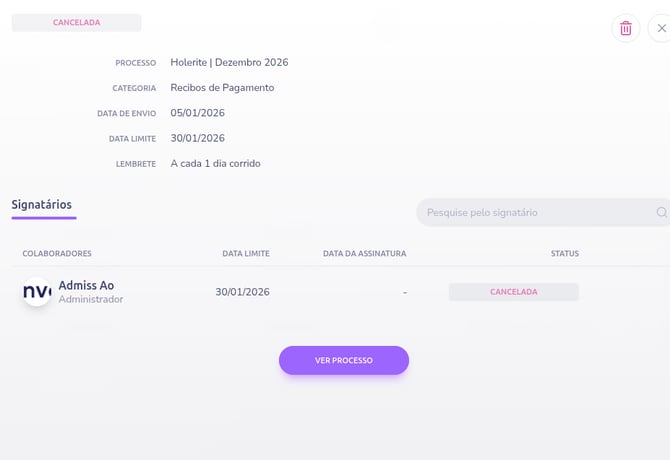
Enviar lembrete: reenvia a comunicação para os signatários pendentes.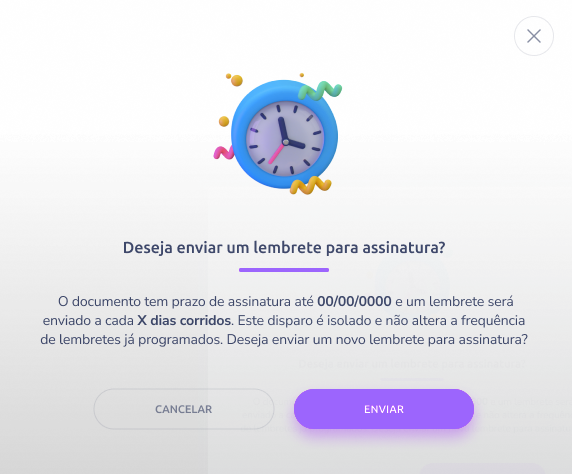
Reenviar para assinatura: cria um novo envio para os signatários que não concluíram a assinatura dentro do prazo.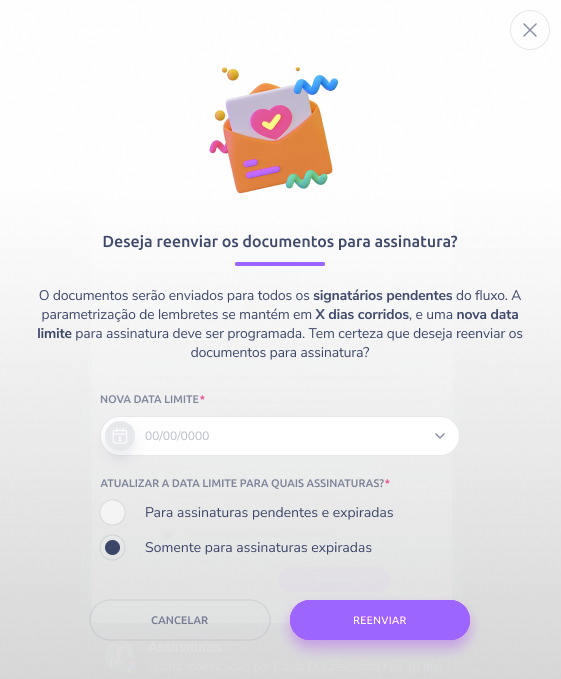
Cancelar assinatura: cancela todos os documentos vinculados ao processo.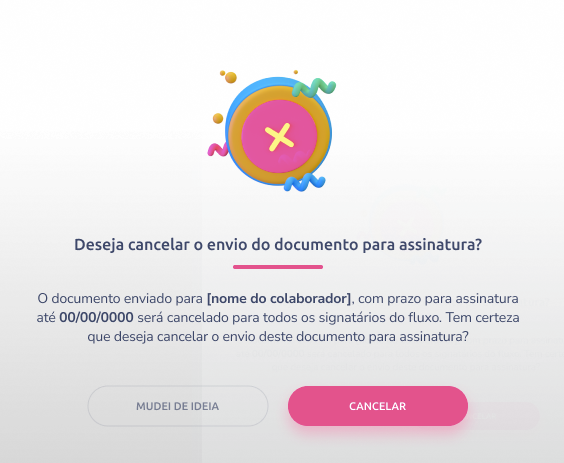
Excluir processo: remove o processo da listagem e exclui os documentos relacionados.
A exclusão de um processo remove também os documentos associados ao colaborador.
DOCUMENTOS PROFISSIONAIS
Foi criada uma nova área para centralizar documentos dos colaboradores.
Nela estarão disponíveis as pastas:
- Recibos de Pagamento
- Termos e Contratos
- Férias
Cada pasta apresenta:
- Documentos disponíveis
- Status de assinatura
- Quantidade de anexos
- Ações disponíveis para cada documento
COMO FUNCIONA A ASSINATURA NA PLATAFORMA
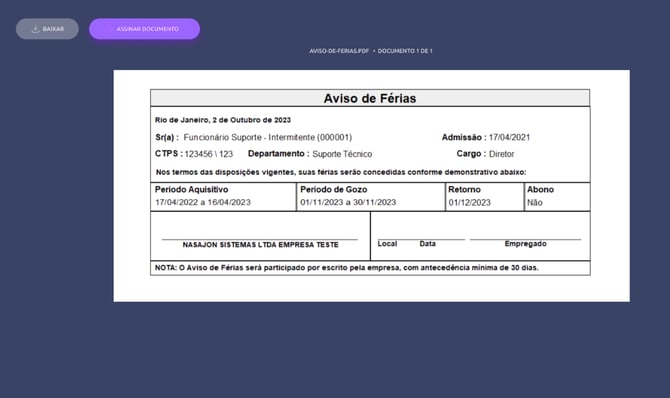
Quando um documento for enviado para assinatura:
- O colaborador ou administrador signatário receberá uma notificação na Central de Notificações e tambem por email.
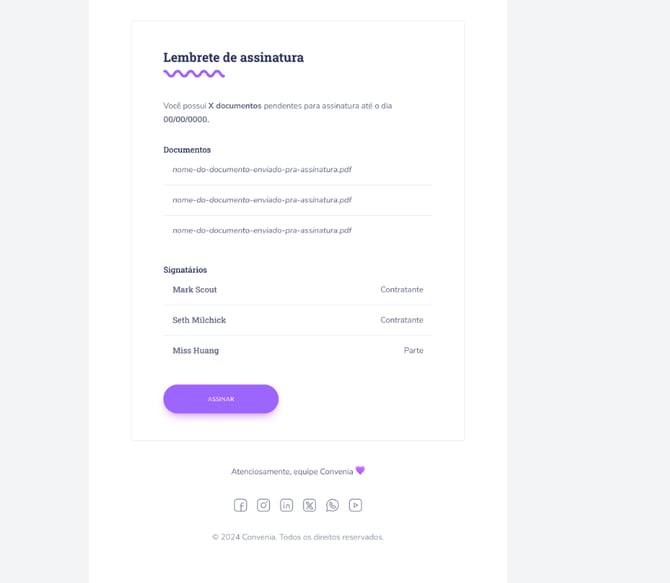
- Ao acessar o documento, será exibida uma prévia para conferência.
- O usuário poderá visualizar:
- Documentos pendentes
- Dados utilizados na assinatura
- Lista de signatários
- Status das assinaturas
- Ao clicar em Assinar, a assinatura será concluída.
Após a assinatura, será exibida uma confirmação informando que os documentos ficarão disponíveis para consulta na plataforma.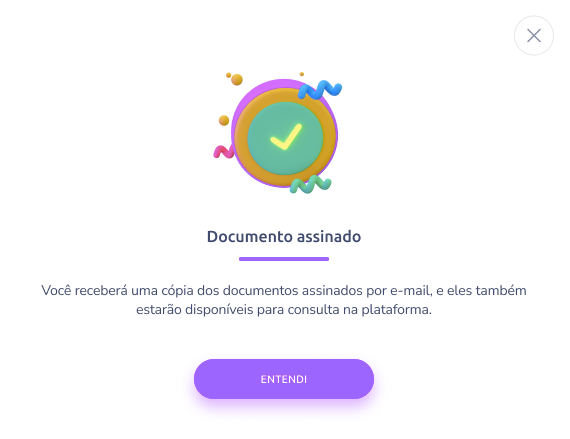
Quando houver mais de um documento pendente, a assinatura será realizada em lote.
ASSINATURA EM LOTE
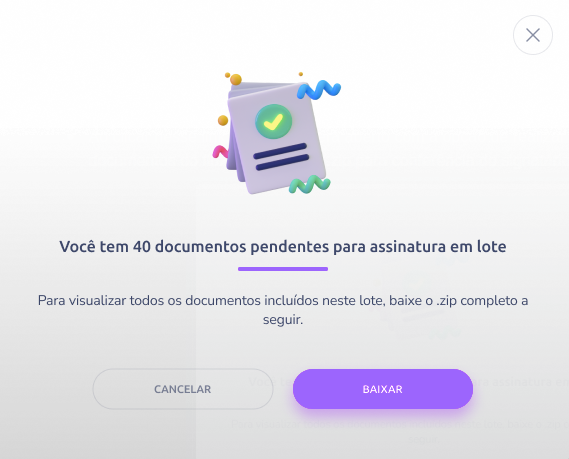
A assinatura em lote está disponível para administradores que participam de processos envolvendo vários documentos.
Nesta primeira versão, a assinatura em lote está disponível apenas para:
- Recibos de Pagamento
Ao acessar o fluxo, o administrador poderá visualizar:
- Quantidade de documentos pendentes
- Colaboradores envolvidos
- Status das assinaturas
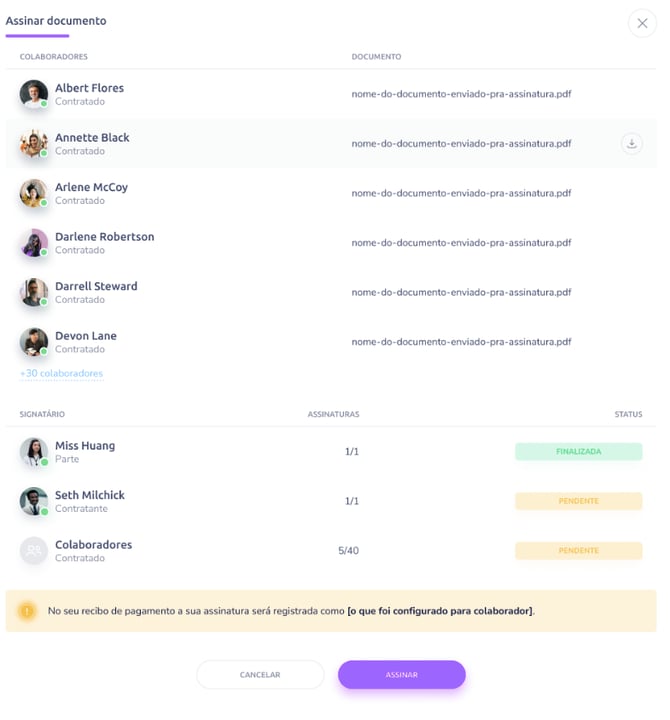
A assinatura é realizada uma única vez e aplicada a todos os documentos pendentes do lote.
DOCUMENTO ASSINADO
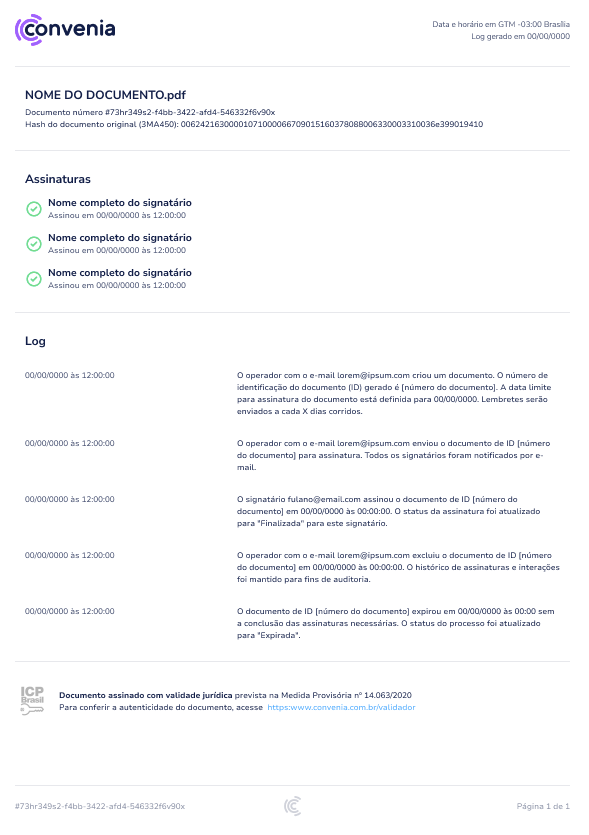
Após a conclusão das assinaturas, o documento passa a apresentar:
Lista de signatários
Para cada participante serão exibidos:
- Nome
- Data da assinatura
- Horário da assinatura
- Status da assinatura
Histórico do documento
O histórico registra todas as ações realizadas, incluindo:
- Criação
- Envio para assinatura
- Assinaturas realizadas
- Cancelamentos
- Expiração
- Reenvios
- Exclusões
- Conclusão do processo
Cada registro apresenta data e horário da ação.
Validação jurídica
Os documentos assinados exibem informações de validação e autenticidade, além do selo ICP Brasil.
RELATÓRIO DE GESTÃO DE ASSINATURAS
A funcionalidade também disponibiliza um relatório específico para acompanhamento dos processos.
O relatório apresenta informações como:
- Nome do colaborador
- Nome social
- Processo
- Categoria
- Data de envio
- Data limite
- Quantidade de assinaturas
- Status da assinatura
- Empresa
- ID do colaborador
Filtros disponíveis:
- Empresas
- Período
- Status da assinatura
Status disponíveis:
- Todas
- Expirada
- Pendente
- Finalizada
- Cancelada
NOTIFICAÇÕES
Sempre que houver documentos aguardando assinatura, os signatários receberão notificações na plataforma.
As notificações podem ser enviadas para:
- Colaboradores
- Administradores configurados como signatários
O objetivo é informar que existem documentos pendentes e direcionar o usuário para a assinatura.
IMPORTANTE⚠️
Nos fluxos de assinatura em que um signatário do tipo administrador é excluído do sistema ou desligado da empresa antes da conclusão do processo, seja um processo de férias ou recibos de pagamento, a assinatura torna-se inválida e o processo precisa ser refeito.