
Esse processo consiste em exportar dados do Convenia e importá-los no Domínio. Por isso, é fundamental que algumas informações estejam exatamente iguais nas duas bases, como Centro de Custo, Departamento, Cargos, Jornadas e Sindicatos. Todos esses dados devem estar previamente cadastrados e utilizando os mesmos códigos tanto no Convenia quanto no Domínio.
CONFIGURAÇÃO SYNC
Passo 1) Preencha os dados da Empresa: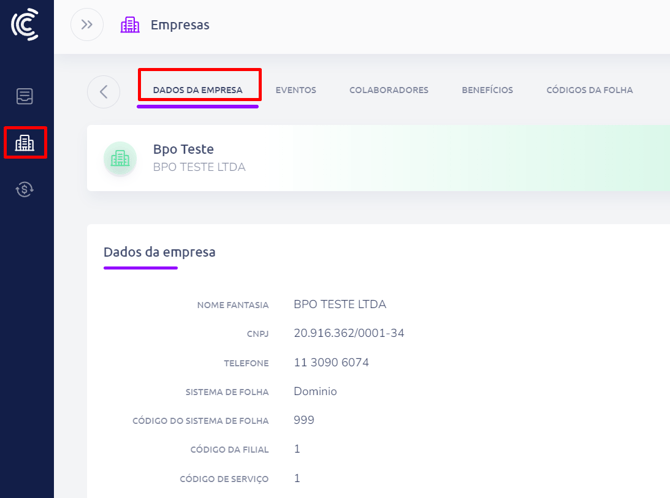
Passo 2) Adicione todos os eventos dessa empresa para folha de pagamento
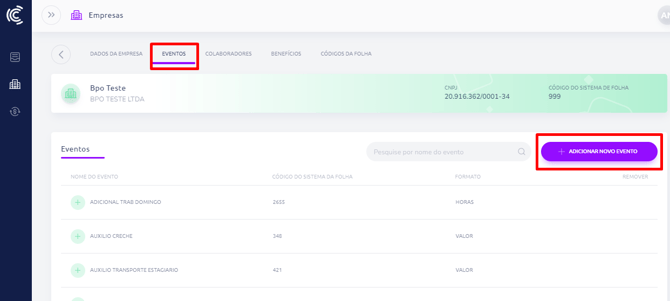
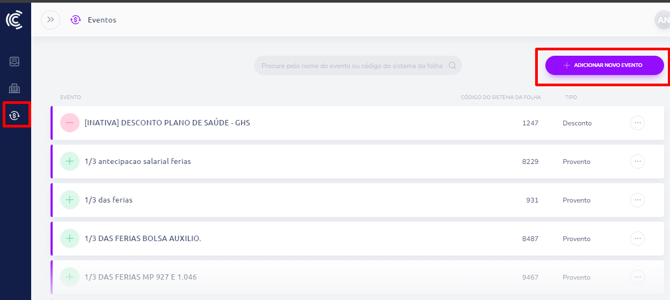
Caso seja necessário criar o evento, clique em e faça a criação antes de vinculá-lo na etapa acima.
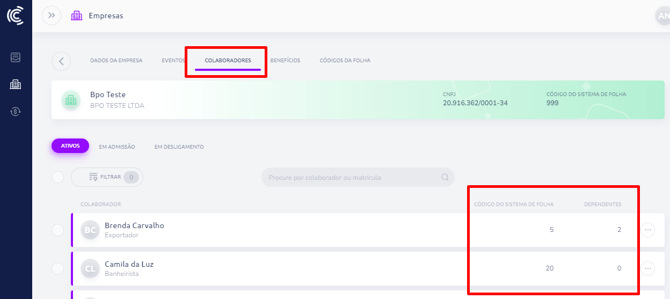
Passo 3) Inclua os códigos dos colaboradores e dependentes igual ao sistema Domínio
Passo 4) Faça configuração dos benefícios com as rubricas do sistema Domínio. Essas rubricas também devem ser vinculadas na etapa 2 (acima).
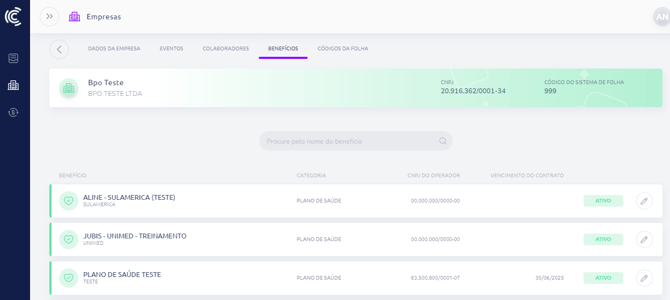
Passo 5) Faça a inclusão dos códigos de todos os campos abaixo iguais ao Domínio. A cada criação feita pelo cliente, deverá ser criado no domínio.
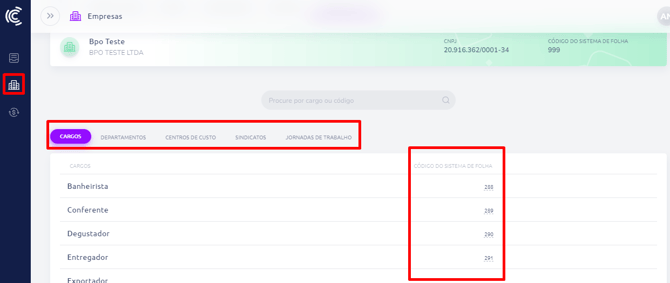
Após as configurações básicas, os txts poderão ser gerados e importados.
PRÉ PARAMETRIZAÇÃO NA DOMINIO
Passo 1) Acesse Utilitários > Importação > De arquivo texto > De tabelas
Passo 2) Procure a tabela FOEMPREGADOS
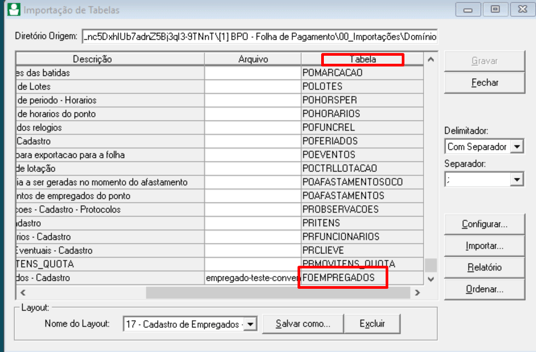
Passo 3) Clique em Configurar e depois em Imp. Layout

Passo 4) Faça upload do “Layout Admissão” : ⚠️Lembre-se de que, para importar o arquivo TXT de admissão do Convenia no Domínio, é necessário seguir este layout como referência.
IMPORTAÇÃO DE ADMISSÃO NA DOMINIO
Passo 1) Gere o txt da Convenia:
Para isso, acesse Sync > Empresas > Colaboradores > Ativos, clique nos três pontinhos e selecione a opção > Download .txt: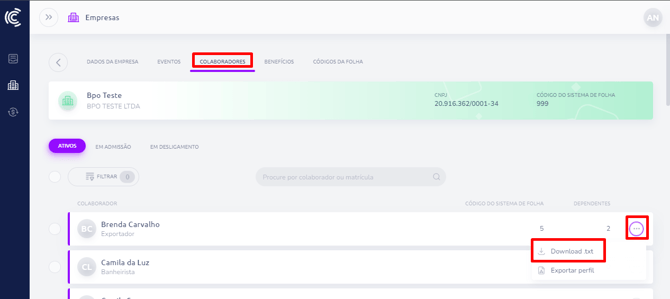
Passo 2) Acesse a Domínio com um usuário gerente ou conceda permissão de importação de tabelas aos usuários em Controle > Permissões > Usuários.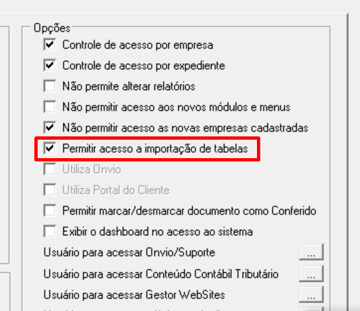
Passo 3) Acesse o menu Utilitários > Importação > De arquivo texto > De tabelas e ordene a lista pelo campo Módulo para facilitar a busca.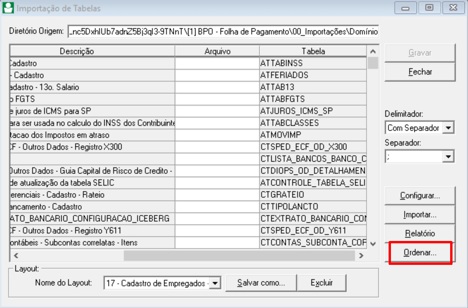
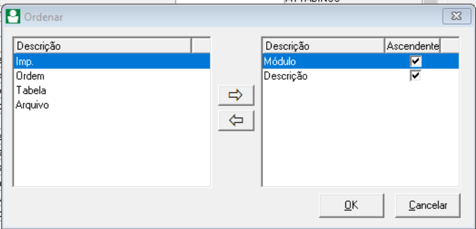
Passo 4) Procure a tabela F0EMPREGADOS:
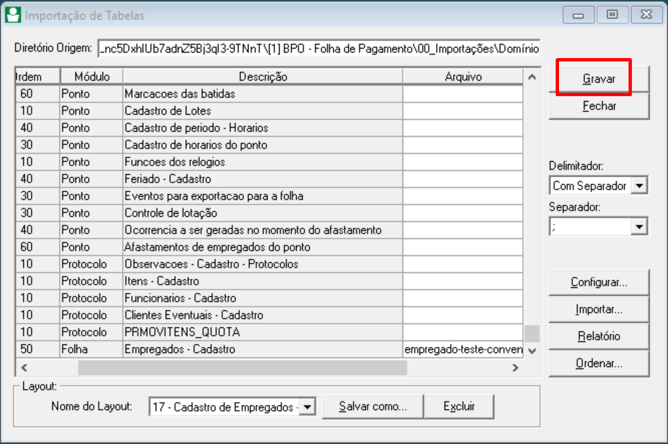
Passo 5) Selecione na primeira coluna à esquerda (mãozinha):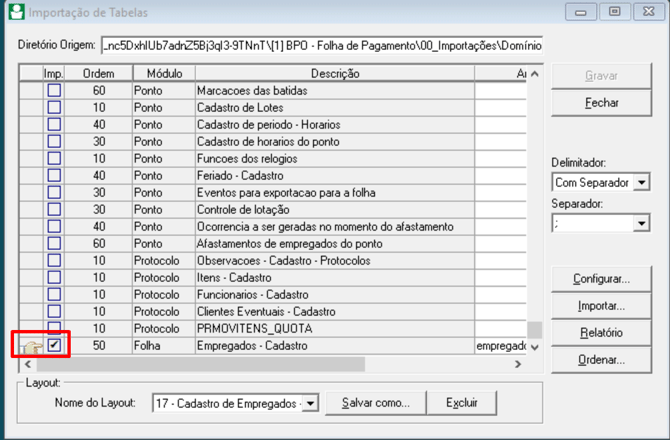
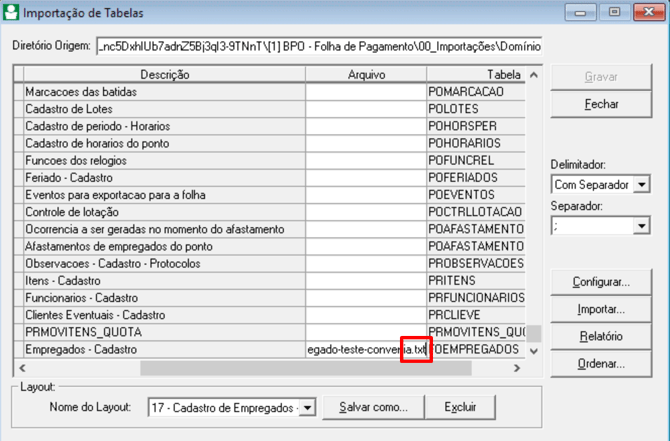
Passo 6) Inclua na coluna “Arquivo” o nome do arquivo .txt gerado pelo Convenia, garantindo que termine com a extensão .TXT. Exemplo: empregado-teste-convenia.txt: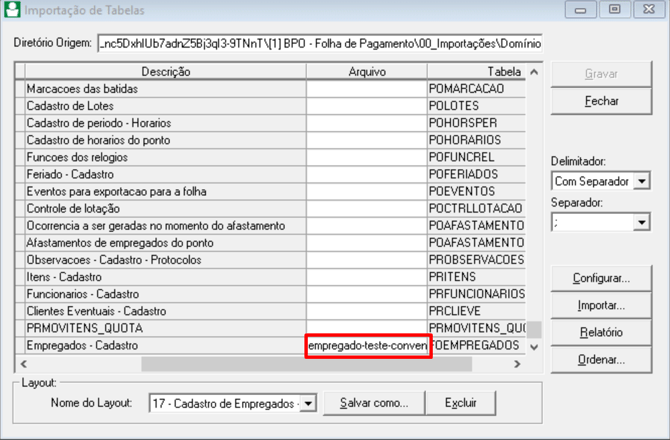
Passo 7) Em "Diretório Origem " inclua o caminho da pasta onde o txt estará salvo: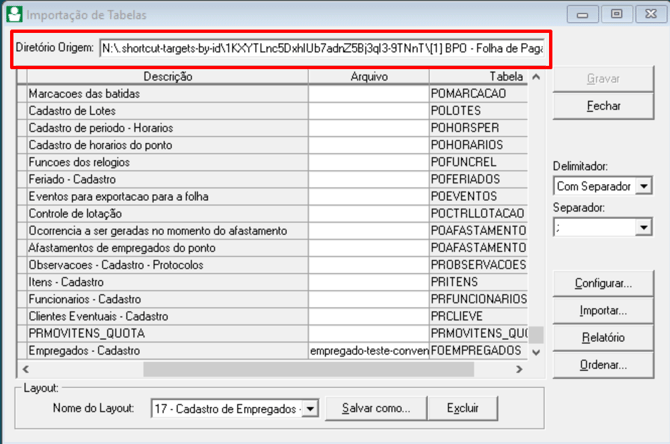
Passo 8) Realize a parametrização correta dos campos abaixo de acordo com layout extraído da Convenia: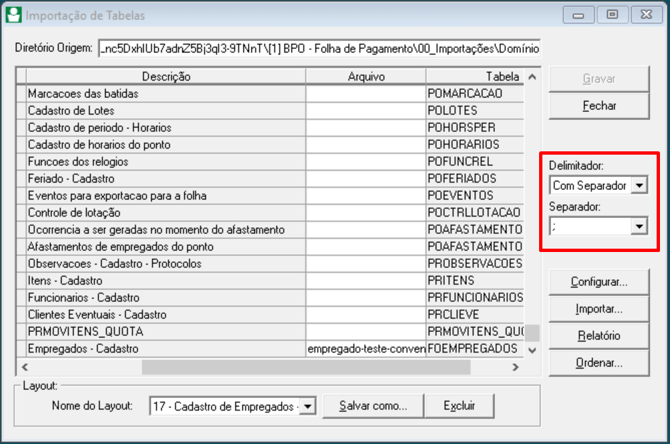
Passo 9) Clique em GRAVAR e depois em IMPORTAR:

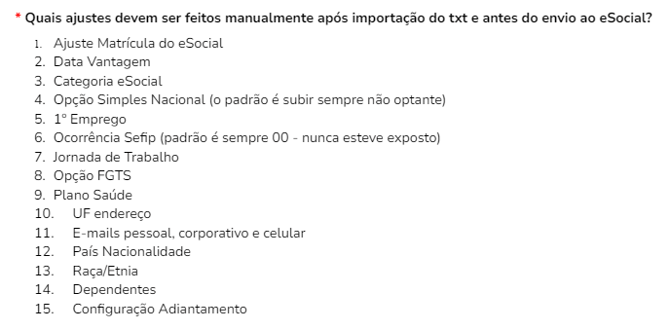
Passo 10) Abra a admissão e realize a conferência dos campos pois existem algumas informações que são sobem nessa importação, após conferência, realize o envio ao eSocial. Alguns campos não sobem automaticamente e precisam ser ajustados manual, são eles:
💡 DICA EXTRA:
Quando estiver na etapa 6 (selecionar tabela FOEMPREGADOS), aproveite e clique em “Salvar Como” e defina um nome para esse layout, desta forma ficará mais fácil realizar as próximas importações pois será necessário apenas selecionar o layout já criado e o mesmo já estará vinculado a tabela de empregados.
Para todas as importações será necessário selecionar com a mãozinha na primeira coluna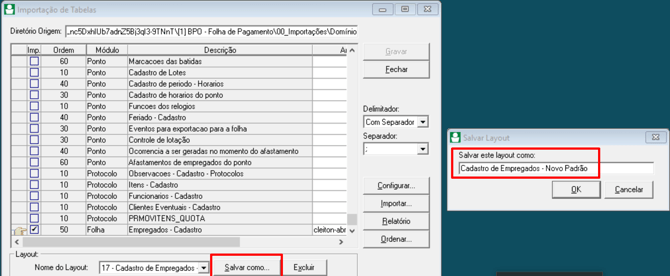
Todas as informações da admissão devem ter sido cadastradas na Convenia corretamente para não dar erro de importação. (Centro de custo, cargo, jornada,departamento, sindicato)
E tudo isso deve estar configurado com os códigos no Sync x Domínio para que as duas bases estejam exatamente iguais. Ex: na convenia tem um Centro de Custo com código: 4 - Recurso Humanos
Esse cadastro precisa constar exatamente igual no Domínio.E assim por diante, para todos os campos mencionados acima.
IMPORTAÇÃO DE LANÇAMENTOS DE FOLHA DE PAGAMENTO
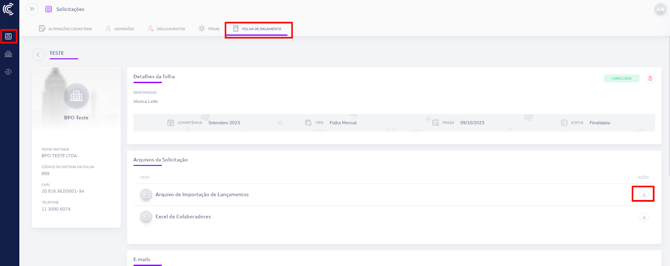
Passo 1) Gere o txt de folha de pagamento na Convenia: Vá em folha de pagamento> Detalhes da folha>Arquivos da solicitação>Arquivo de importação de lançamentos> clique na seta de download:
Passo 2) Acesse o Domínio e vá em Utilitários > Importação > De arquivo texto > De lançamentos. Em seguida, localize o arquivo gerado na Convenia clicando nos três pontinhos:
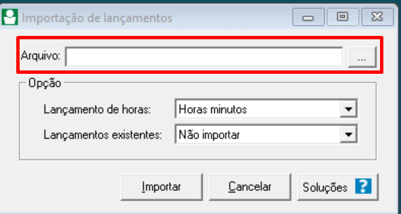
Passo 3) Defina a parametrização abaixo de acordo com suas particularidades.
Passo 4) Clique em Importar
Passo 5) Calcule a folha de pagamento e confira os lançamentos.
Caso tenha encontrado alguma dificuldade ou precise de mais esclarecimentos, não hesite em entrar em contato com nossa equipe de atendimento. Estamos aqui para ajudar!