
No vídeo abaixo apresentamos o passo-a-passo para você enviar sua folha para sua contabilidade.
Assista o vídeo abaixo para saber mais:
ABRINDO UMA FOLHA DE PAGAMENTO
PASSO 1) Para abrir uma nova folha de pagamento, acesse a seção : Gestão > Folha de pagamento. Em seguida, informe o nome da folha que deseja criar, o período ao qual ela se refere e o tipo de folha, podendo escolher entre: folha mensal, adiantamento, complementar, 13º adiantamento, 13º integral ou PLR. Após preencher essas informações, clique em Iniciar nova folha: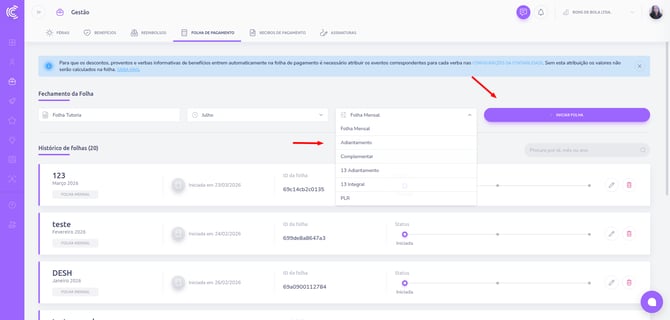
PASSO 2) Após clicar em Iniciar nova folha, será exibida uma nova tela com as próximas etapas. A primeira delas é a definição dos participantes da folha. Nesta etapa, é possível filtrar colaboradoras(es) por cargo, departamento, centro de custo ou vínculo, selecionar todos de uma vez ou, se preferir, escolher os participantes manualmente, um a um: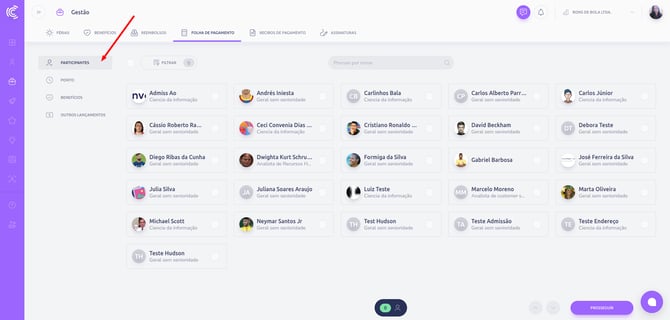
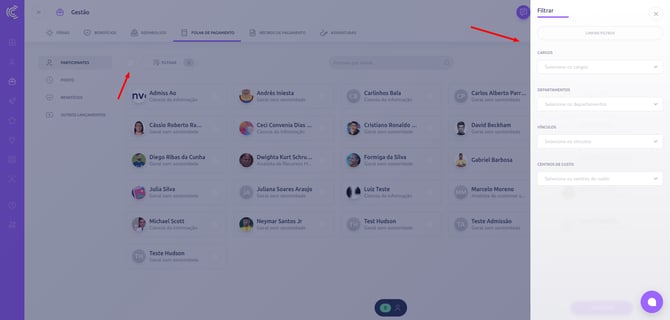
PASSO 3) Após selecionar os participantes, clique em prosseguir. Caso esteja faltando alguma informação importante para o fechamento da folha o sistema irá alertar antes de continuar, voce poderá cancelar o processo e ajustar as informações faltantes ou seguir assim mesmo: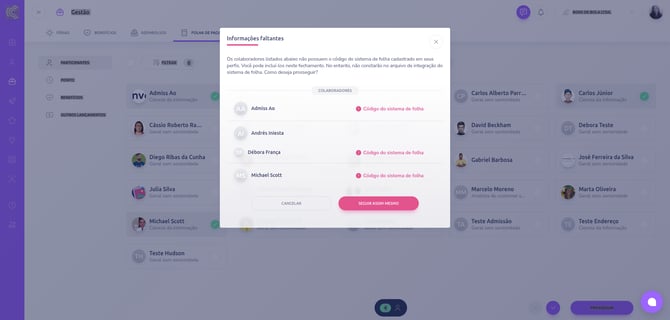
PONTO
Dando continuidade à abertura da folha, após a seleção das(os) participantes, será exibida a aba Ponto. Nessa etapa, é possível lançar as horas extras manualmente ou importar um arquivo ACJEF para que as horas extras sejam incluídas de forma automática: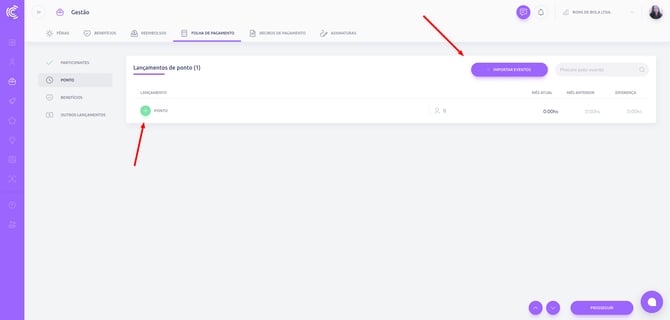
Para incluir manualmente basta clicar no + em ponto e adicionar os colaboradores que voce quer adicionar horas extras e apósselecionar clique no botão roxo: "adicionar colaborador ao lançamento":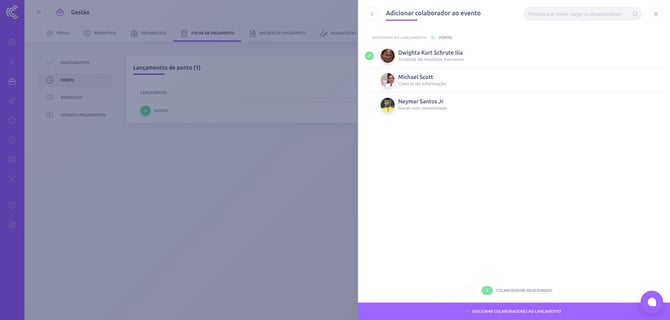
Após o lançamento aparecerá a quantidade de colaboradores incluidos naquele lançamento: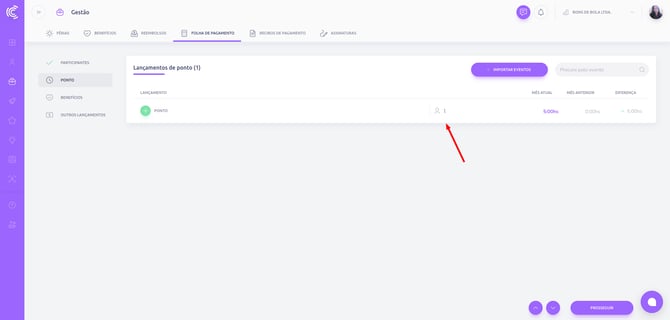
Para saber como subir o arquivo ACJEF clique aqui neste tutorial
BENEFÍCIOS
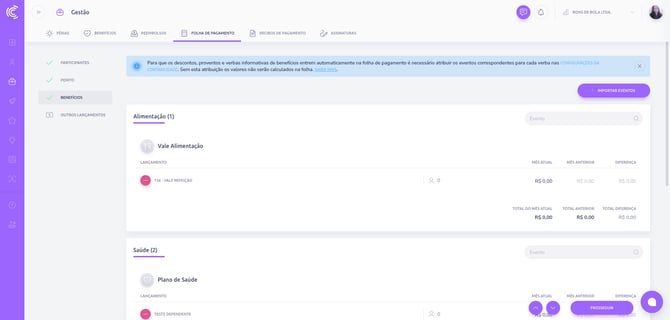
Na aba Benefícios, serão exibidos apenas os benefícios vinculados às(aos) colaboradoras(es) selecionados na folha para conferência. Caso algum benefício específico não apareça, verifique, nas configurações desse benefício, se a opção para exibição na folha de pagamento está habilitada.
Para que os descontos, proventos e verbas informativas de benefícios entrem automaticamente na folha de pagamento é necessário atribuir os eventos correspondentes para cada verba nas CONFIGURAÇÕES DA CONTABILIDADE. Sem esta atribuição os valores não serão calculados na folha. SAIBA MAIS.
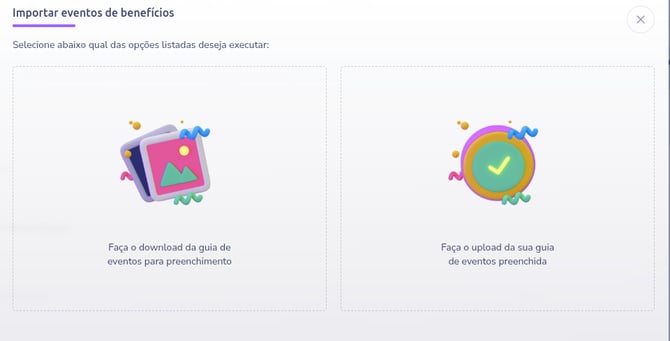
Nessa mesma seção, você também conta com a opção de importar e exportar a sua guia de eventos:
OUTROS LANÇAMENTOS
Na aba Outros lançamentos, a plataforma também permite fazer o download e o upload da guia de eventos preenchida.
Se você não utiliza o Convenia Sync e deseja mais informações sobre como adicionar um evento à folha de pagamento, consulte este tutorial.
Nessa aba serão exibidos todos os eventos configurados para aparecer na folha de pagamento. Você pode vincular colaboradoras(es) durante o fechamento basta clicar em adicionar colaborador e clicar no colaborador desejado: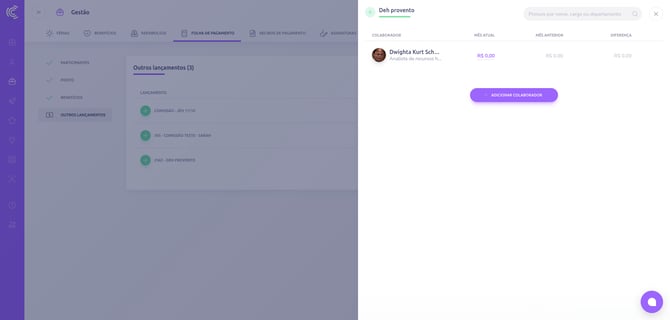
Feito todas as conferencias, clique em Enviar. Ao clicar em enviar aparecerá a opção de enviar apara contabilidade, escolha o contador ou clique em Enviar mais tarde: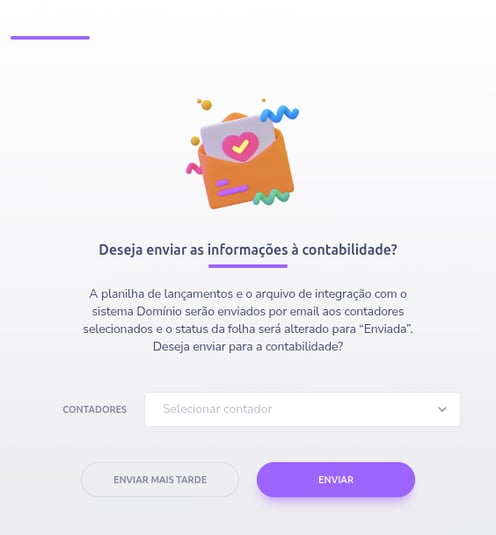
A opção da contabilidade aparecerá sempre que tiver contador cadastrado no seu sistema, escolha o contador para qual deseja enviar o seu arquivo de folha de pagamento. Caso o contador nao utilize nosso sync ele irá receber o arquivo por e-mail: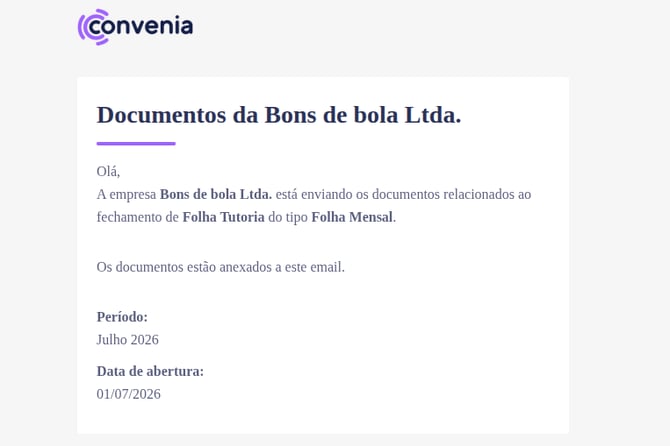
Ficou com alguma dúvida? Entre em contato conosco pelo chat ou e-mail. Nossa equipe está sempre à disposição para ajudar.