
O Diretório e o Perfil do Colaborador ganharam novas informações para facilitar o acompanhamento da situação de cada pessoa na empresa.
Agora, os colaboradores podem possuir diferentes status ao mesmo tempo, como Estabilidade, Afastamento ou Férias. Além disso, o Perfil do Colaborador conta com uma nova área para o cadastro e gerenciamento de Estabilidades.
Essas informações também passam a ser consideradas em outros pontos da plataforma, como no fluxo de Desligamento, ajudando o RH a identificar situações que precisam de atenção antes de seguir com o processo. Neste artigo, você vai entender como essas novidades funcionam.
QUAIS SAO OS STATUS DOS COLABORADORES?
O Diretório passa a apresentar os seguintes status:
- Estabilidade
- Afastamento
- Aviso Prévio
- Experiência
- Férias
- Ativo
As tags possuem cores diferentes de acordo com o nível de atenção de cada situação: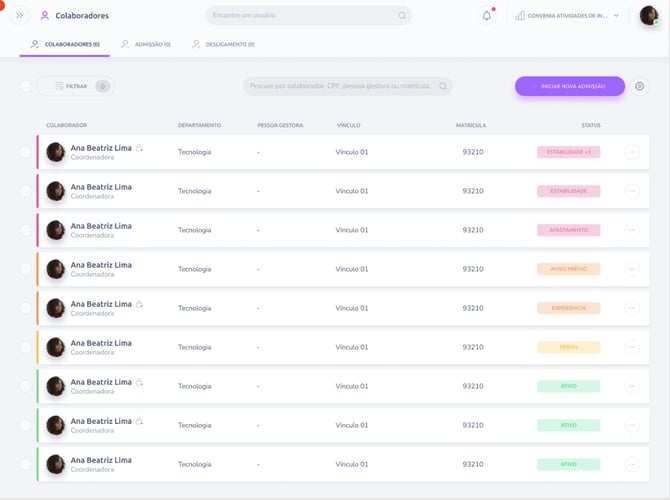
| Status | Cor | Nível de atenção |
|---|---|---|
| Estabilidade | 🔴 Vermelho | Crítico |
| Afastamento | 🔴 Vermelho | Crítico |
| Aviso Prévio | 🟠 Laranja | Atenção |
| Experiência | 🟠 Laranja | Atenção |
| Férias | 🟡 Amarelo | Informativo |
| Ativo | 🟢 Verde | Padrão |
| Desativado | ⚪ Cinza | — |
Essa identificação também determina a prioridade de exibição dos status no Diretório.
UM COLABORADOR PODE TER MAIS DE UM STATUS?
Sim. Um mesmo colaborador pode possuir mais de um status simultaneamente. Por exemplo, uma pessoa pode estar em período de Férias e também possuir uma Estabilidade cadastrada.
Nesses casos, o Diretório apresenta diretamente no card o status de maior prioridade e sinaliza a existência dos demais.Se houver dois status, por exemplo, será apresentado o status prioritário acompanhado de “+1”.
Ao passar o mouse sobre a tag, é possível consultar as informações dos status ativos: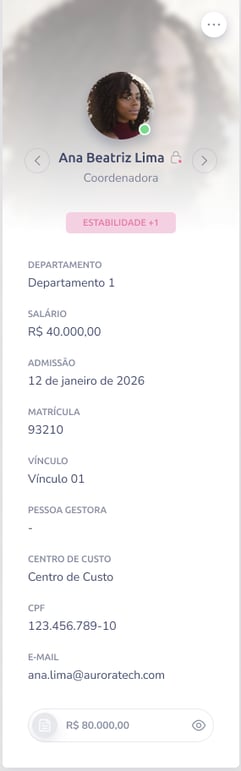
QUAIS INFORMAÇÕES PODEM SER CONSULTADAS NAS TAGS?
Dependendo do status, ao passar o mouse sobre a tag serão apresentados mais detalhes:
| Status | Informações apresentadas |
|---|---|
| Estabilidade | Tipo e período, quando houver |
| Afastamento | Motivo, tipo e período |
| Aviso Prévio (Trabalhado) | Período de início e fim |
| Experiência | Datas do primeiro e segundo períodos |
| Férias | Período de férias em gozo |
| Ativo | Não possui informações adicionais |
| Desligado | Não possui informações adicionais |
Quando houver múltiplos status, as informações de todos eles serão apresentadas separadamente. No caso de Estabilidade, se o período não tiver sido informado, ele será representado por um hífen (-). 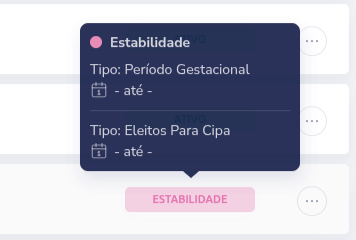
NOVA ÁREA DE ESTABILIDADES NO PERFIL DO COLABORADOR
O Perfil do Colaborador agora possui uma área específica para Estabilidades. Nela, o RH pode cadastrar e centralizar as informações relacionadas às estabilidades da pessoa colaboradora. Essa área fica localizada entre Período de experiência e Jornada de trabalho.
COMO ADICIONAR UMA ESTABILIDADE?
Vá ate o perfil do colaborador> Informações profissionais> Desça ate a parte de Estabilidade.Na área Estabilidades, clique em Adicionar.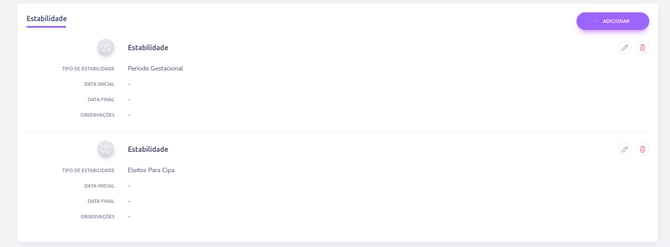
Na primeira vez em que essa opção for utilizada, a plataforma apresentará orientações de boas práticas. Essas orientações também podem ser consultadas posteriormente pelo botão de dúvida disponível nas telas de adição e edição de estabilidade. 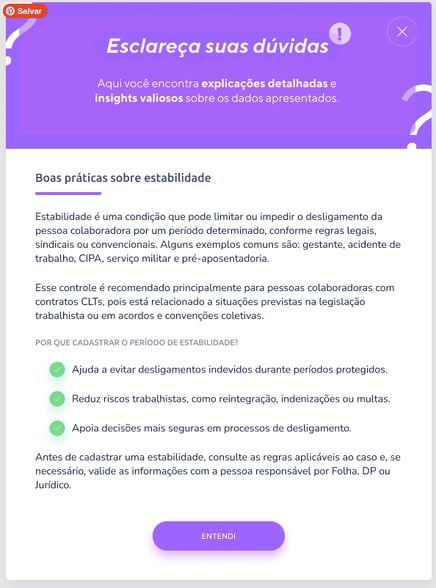
No cadastro, será apresentada a seguinte orientação:
Consulte a CLT e a convenção coletiva antes de cadastrar o período de estabilidade. Em caso de dúvida, valide com Folha ou DP.
Em seguida, você poderá preencher:
Tipo de estabilidade: campo obrigatório para selecionar o tipo correspondente.
As opções disponíveis são:
- Acidente do Trabalho;
- Acordo Coletivo;
- Diretores de Cooperativas;
- Dirigentes Sindicais;
- Eleito para CIPA;
- Garantia de Emprego ao Futuro Pai;
- Período Gestacional;
- Pré-aposentadoria;
- Serviço Militar;
- Outros.
Também é possível informar:
- Data inicial;
- Data final;
- Observação, com limite máximo de 220 caracteres.
COMO FUNCIONA O PERIODO DE ESTABILIDADE?
Ao informar uma data inicial e uma data final, o status Estabilidade será apresentado somente durante o período cadastrado.Caso nenhuma data seja definida, o status ficará ativo até que a estabilidade seja editada ou excluída.
COMO EDITAR UMA ESTABILIDADE?
Uma estabilidade já cadastrada também pode ser editada, para isso basta clicar no lápis ao lado da estabilidade. Ao selecionar a opção de edição, a plataforma apresentará as informações atuais já preenchidas para que sejam feitas as alterações necessárias.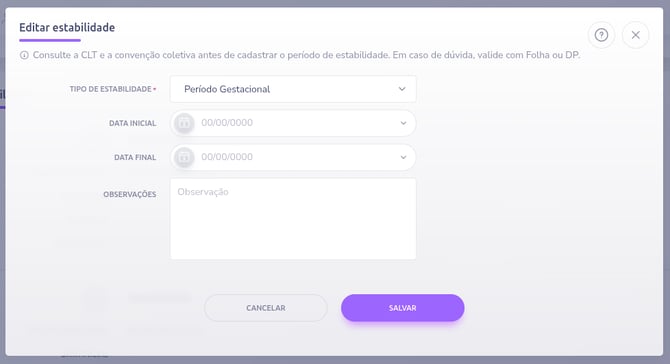
Depois, basta clicar em Salvar. Quando a alteração for concluída, será apresentada a mensagem: “Estabilidade editada com sucesso”.
Caso não seja possível concluir: “Não foi possível. Tente novamente.”
COMO EXCLUIR UMA ESTABILIDADE?
Também é possível excluir uma estabilidade cadastrada no perfil. Ao selecionar a lixeira voce irá Excluir, o sistema apresentará uma confirmação antes da conclusão da ação.
Após a exclusão: “Estabilidade excluída com sucesso”.
Em caso de erro: “Não foi possível. Tente novamente.”
E AS INFORMAÇÕES DA CIPA QUE JA ESTAVAM CADASTRADAS?
Os colaboradores que já estavam marcados como CIPA serão incluídos automaticamente na nova área de Estabilidades. O registro será criado como:
- Tipo de estabilidade: CIPA;
- Data inicial: não preenchida;
- Data final: não preenchida;
- Observação: não preenchida.
Se o colaborador já possuir outro tipo de estabilidade, a CIPA será adicionada como um novo registro, sem substituir a estabilidade existente. Depois disso, esse registro poderá ser editado ou excluído normalmente.
O QUE MUDA NO FLUXO DE DESLIGAMENTO?
As informações de status passam a se conectar também ao fluxo de Desligamento. Ao iniciar um novo desligamento e selecionar um colaborador, a Convenia verifica se existem situações que merecem atenção antes de continuar.
São considerados:
- Estabilidade;
- Afastamento;
- Férias;
- Experiência.
Caso exista uma ou mais dessas situações, será apresentado um alerta informando os status encontrados e orientando sobre a necessidade de verificar possíveis restrições antes de prosseguir.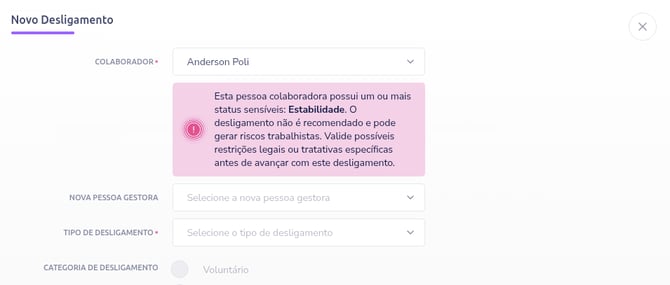
⚠️ Importante: esse alerta é orientativo e não impede a continuidade do desligamento. Ele também não substitui as validações jurídicas, sindicais ou operacionais necessárias para realizar o processo.
ALERTA DE TRINTIDIO
O fluxo de desligamento também verifica se o sindicato vinculado ao colaborador está em período de trintídio.
Na documentação, o trintídio é definido como os 30 dias que antecedem a data-base da categoria profissional. Nesse cenário, a plataforma apresentará um alerta orientando sobre a necessidade de validar as regras da categoria antes de continuar com o desligamento.
E SE HOUVER TRINTIDIO E UM STATUS SENSIVEL?
Quando as duas situações ocorrerem ao mesmo tempo, período de trintídio e um ou mais status sensíveis , a Convenia apresentará um alerta específico reunindo as duas condições.
Assim, antes de prosseguir, o RH poderá visualizar que existem tanto questões relacionadas à data-base sindical quanto outros status que precisam ser considerados no desligamento.
NOVOS FILTROS
Para facilitar a localização e a organização das pessoas no Diretório de Colaboradores, você pode combinar diferentes filtros de acordo com as informações que deseja consultar.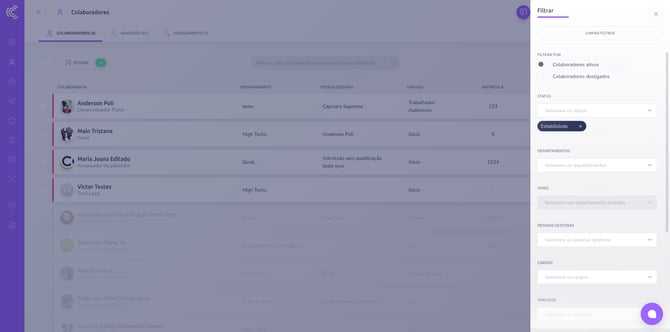
Para acessar as opções, clique em Filtrar no Diretório. Você poderá escolher primeiro se deseja visualizar Colaboradores ativos ou Colaboradores desligados. A partir disso, é possível refinar a listagem utilizando filtros como:
- Status: Afastamento, Ativo, Aviso Prévio, Estabilidade, Férias e Experiência;
- Departamento;
- Time;
- Pessoa gestora;
- Cargo;
- Vínculo;
- Centro de custo;
- Tempo de casa: Todos, 0–6 meses, 6 meses–1 ano, 1–2 anos, 2–3 anos, 3–4 anos, 4–5 anos ou +5 anos.
Você também pode ordenar os resultados por A–Z, Z–A ou Status. Ao selecionar a ordenação por Status, a listagem considera a hierarquia dos status apresentada anteriormente neste artigo.
💡 Importante: os filtros disponíveis podem variar de acordo com a opção escolhida. Ao visualizar Colaboradores desligados, por exemplo, os filtros de Acesso à plataforma e Status não são exibidos.
Com isso, você pode combinar diferentes critérios para encontrar grupos específicos com mais facilidade, como colaboradores de determinado departamento, vínculo, pessoa gestora ou situação atual.
NOVA ETAPA DE AVISO PRÉVIO NO DESLIGAMENTO
A tela de Desligamento também passa a contar com uma coluna específica de Aviso Prévio. Essa coluna reúne os colaboradores que já estão em processo de desligamento, mas que ainda não devem ser considerados desligados.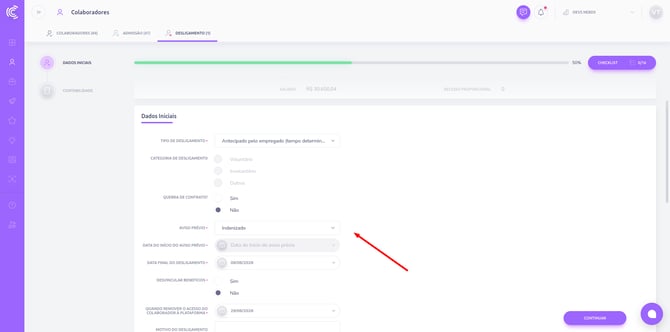
Assim que uma pessoa receber o status Aviso Prévio, ela será apresentada nessa etapa. Quando o período de aviso prévio for finalizado, o colaborador será movido automaticamente para Concluídos. 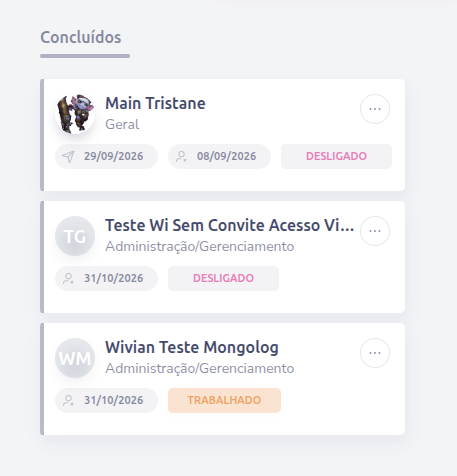
Com isso, fica mais fácil diferenciar visualmente quem ainda está cumprindo o aviso prévio de quem já teve o processo de desligamento concluído.
PESSOAS GESTORAS
As pessoas gestoras também podem visualizar no Diretório e no perfil de seus liderados os status e suas respectivas informações.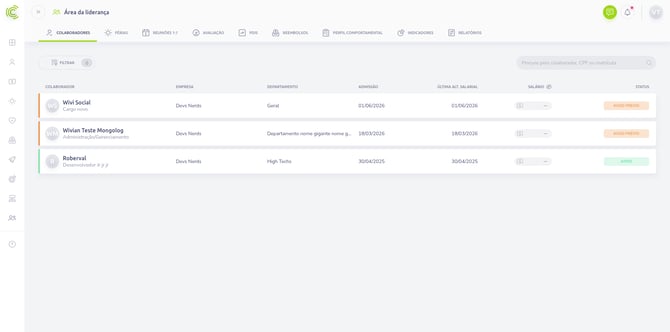
No caso das informações de Estabilidade, o que será apresentado à liderança depende das configurações definidas pelo administrador em Configurações de campos.
Se determinado campo estiver configurado para não ser apresentado à pessoa gestora, ele não aparecerá nessa visão. Caso nenhum dos campos de Estabilidade esteja habilitado para visualização da liderança, essa área não será exibida.
A listagem da Área da Liderança também conta com filtros e campo de busca. Na busca, a pessoa gestora pode procurar por colaborador, CPF ou matrícula.
💡 Dica: use os filtros de acesso para identificar rapidamente quem ainda não entrou na Convenia e, quando necessário, utilize as ações em massa para enviar convites ou links de recuperação de senha para vários colaboradores.
Caso tenha encontrado alguma dificuldade ou precise de mais esclarecimentos, não hesite em entrar em contato com nossa equipe de atendimento. Estamos aqui para ajudar!