
Este artigo orienta como exportar os relatórios de turnover. Para entender em detalhes o funcionamento dos cálculos e obter mais informações sobre essa funcionalidade, acesse o artigo de visão geral clicando aqui.
PASSO A PASSO: ACESSANDO OS RELATÓRIOS
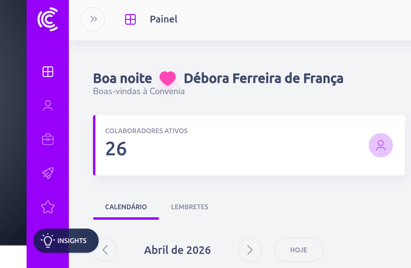
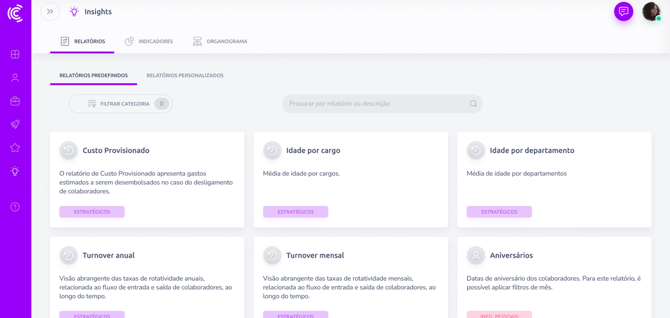
- Abra o sistema e vá até a aba Insights> Relatórios > Relatorios pré definidos
- Escolha o tipo de relatório: Turnover Anual ou Turnover Mensal.
- Clique no card correspondente para abrir o relatório.
ENTENDENDO OS TIPOS DE TURNOVER
Cada relatório apresenta quatro categorias principais:
| Categoria | O que significa |
|---|---|
| Voluntário | Colaborador saiu por escolha própria |
| Involuntário | Saída foi decisão da empresa |
| Outros | Saídas ambíguas ou não classificadas |
💡 Dica: “Outros” aparecem em cinza nos gráficos.
APLICANDO FILTROS
Para visualizar os dados que você quer: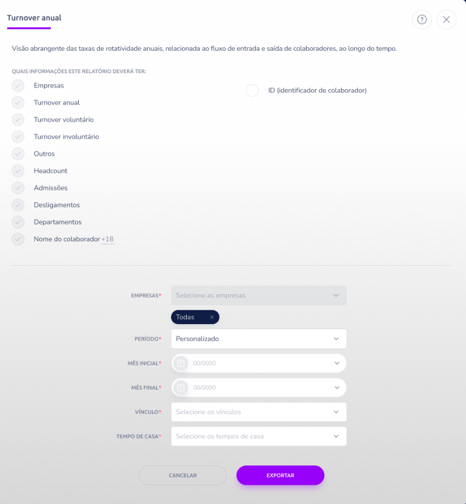
- Empresa – Selecione uma ou várias empresas, ou todas.
- Período – Escolha entre último mês, últimos 3, 6 ou 12 meses, todos ou personalizado.
- Tipo de vínculo – Todos ou selecione vínculos específicos.
- Tempo de casa – Desde 1 mês até mais de 5 anos, ou “Não informado”.
📌 Dica: Ao escolher “Personalizado”, aparecerão dois campos para selecionar mês inicial e mês final.
VISUALIZANDO E EXPORTANDO
- Clique no relatório para abrir o modal de exportação.
- As colunas obrigatórias incluem: Empresa, Turnover, Voluntário, Involuntário, Outros, Headcount, Admissões, Desligamentos, Departamento e Nome do colaborador.
- Colunas opcionais podem incluir o ID do colaborador.
PLANILHA EXPORTADA
- Turnover Mensal por Empresa – Primeira aba, lista todos os departamentos e empresas com médias e totais.
- Desligamentos – Última aba, detalha todos os desligamentos do período selecionado.
📌 Atenção: Meses no intervalo selecionado são exibidos completos, mesmo que o período escolhido comece ou termine no meio do mês.
LIDANDO COM DADOS INSUFICIENTES
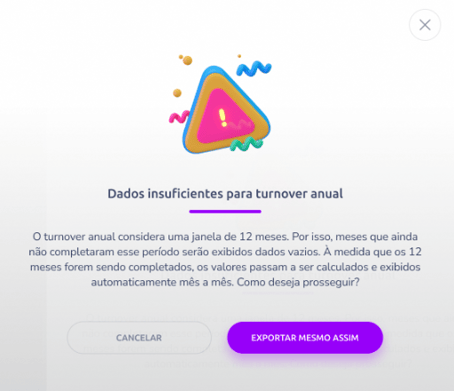
Se não houver dados suficientes para cálculo (menos de 12 meses para anual ou nenhum mês completo para mensal):
- Um modal aparecerá explicando a situação.
- Você pode voltar ou exportar mesmo assim.
DICA IMPORTANTE PARA DESLIGAMENTOS
Ao cadastrar um desligamento:
- Escolha o Tipo de Desligamento.
- O sistema automaticamente marca a Categoria de Desligamento: Voluntário, Involuntário ou Outros.
💡 Dica: A categorização é automática e ajuda a manter os relatórios precisos.
Ainda com dúvidas? Caso este artigo não tenha solucionado sua questão, entre em contato com nosso suporte pelo chat. Nossa equipe está sempre à disposição para atender você.