
Ao iniciar a criação de uma vaga no módulo de Recrutamento e Seleção da Convenia, você segue um fluxo composto por cinco etapas principais:
1. Parâmetros da vaga
2. Página da vaga (capa, título e descrição)
3. Formulário
4. Etapas do processo seletivo
5. Responsáveis
A seguir, vamos detalhar cada etapa para que você compreenda como funciona todo o processo.
CRIANDO UMA VAGA
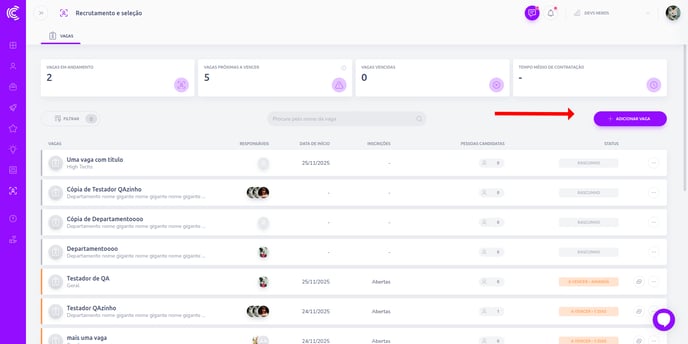
O primeiro passo é acessar a aba de Recrutamento e Seleção da Convenia e clicar em “Adicionar vaga”:
ETAPAS DE CRIAÇÃO DAS VAGAS
1. Parâmetros
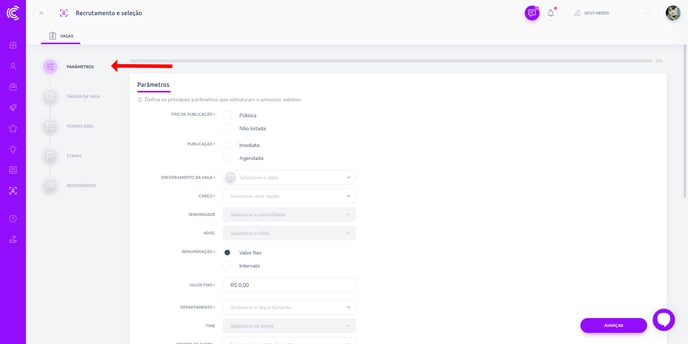
Nesta etapa, você define:
-
Visibilidade (pública ou não listada)
-
Publicação imediata ou agendada
-
Data de início e encerramento
-
Cargo, senioridade, nível
-
Departamento e time
-
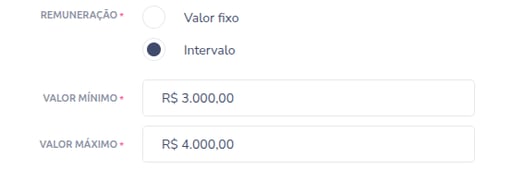
Remuneração: sendo possível escolher entre valor fixo ou intervalo entre valor minimo e máximo:
-
Centro de custo
-
Jornada, modalidade (Presencial, hibrida ou remoto), estado e cidade
-
Número de posições: quantidade de vagas a serem preenchidas para essa posição
-
Motivo da vaga
Todos os campos obrigatórios são sinalizados.
2. Página da vaga
Inclui: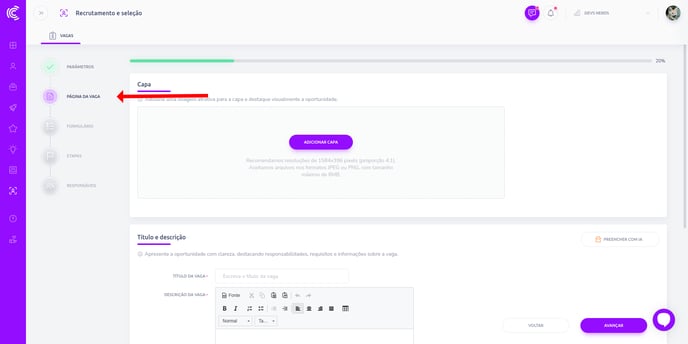
- Upload da capa: opcional, mas deixa a vaga mais atrativa.
Recomendamos resoluções de 1584x396 pixels (proporção 4:1). Aceitamos arquivos nos formatos JPEG ou PNG, com tamanho máximo de 8MB.
- Titulo da vaga: até 110 caracteres.
- Descrição da vaga: você pode escrever manualmente ou usar a IA (quando disponível).
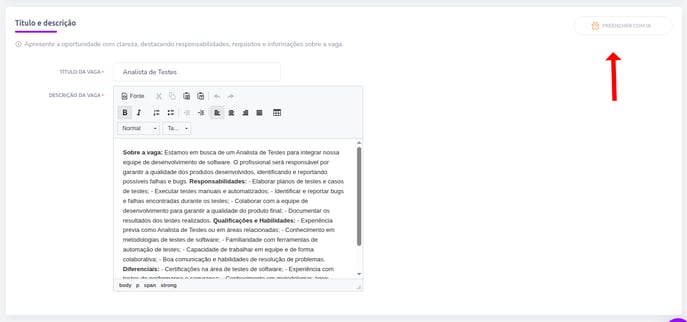
A IA gera automaticamente com base no cargo, senioridade e nível previamente cadastrados na sua empresa.
3. Formulário da vaga
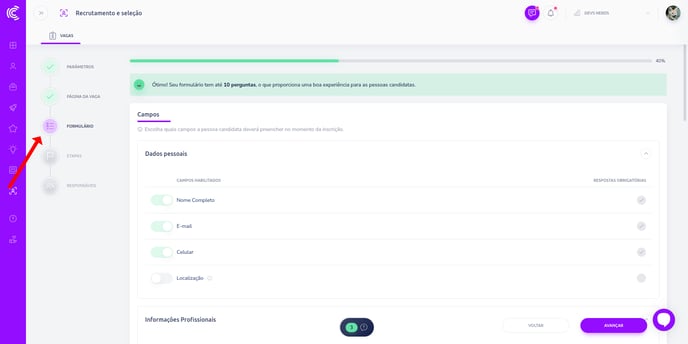
Campos obrigatórios e opcionais
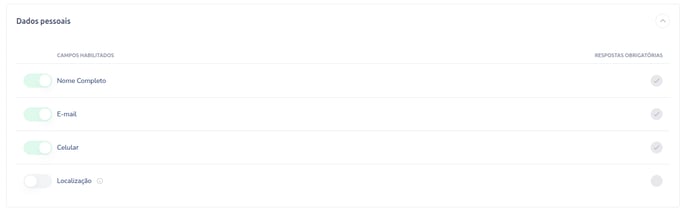
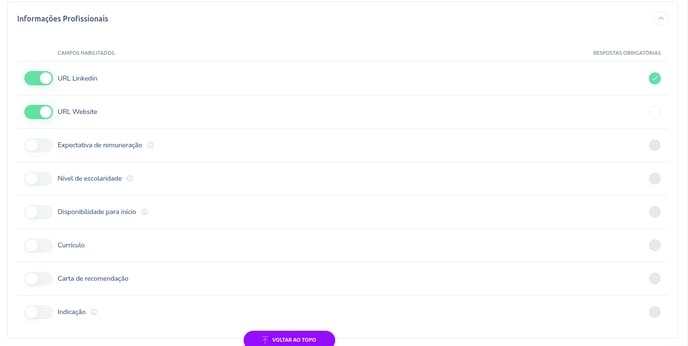
Você tem flexibilidade para escolher quais campos a pessoa candidata deve preencher no início, podendo habilitar ou desabilitar cada campo conforme sua preferência, além de definir se serão obrigatórios ou opcionais. Os campos se dividem em:
-
Dados pessoais
-
Informações profissionais
-
Diversidade
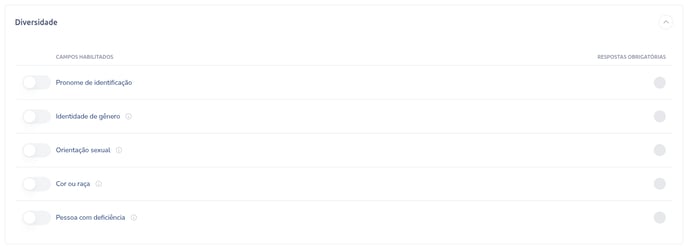
Lembrando que alguns deles podem virar filtros depois.
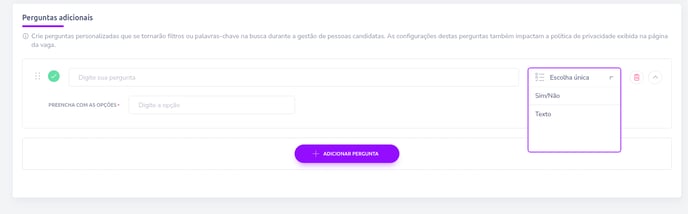
Perguntas adicionais
Ao clicar em "Adicionar pergunta", você pode incluir até 5 perguntas extras dos seguintes tipos:
- texto
-
múltipla escolha
-
escolha única
-
sim/não
4. Etapas
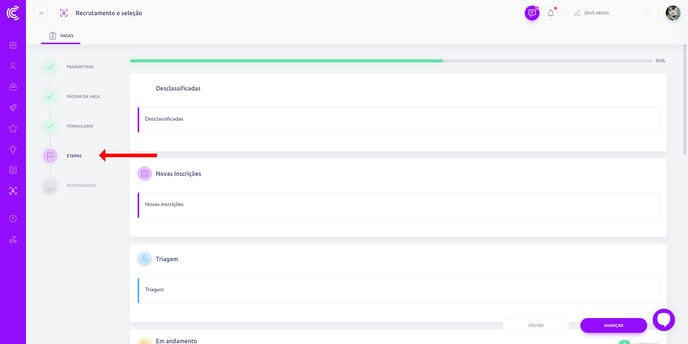
- Desclassificadas
- Triagem
- Em andamento (com subetapas personalizáveis)
- Oferta
- Em admissão
As subetapas da fase “Em andamento” podem ser: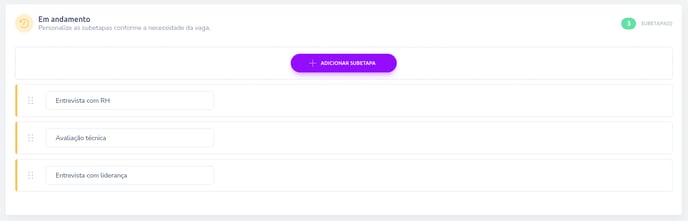
-
Editadas
-
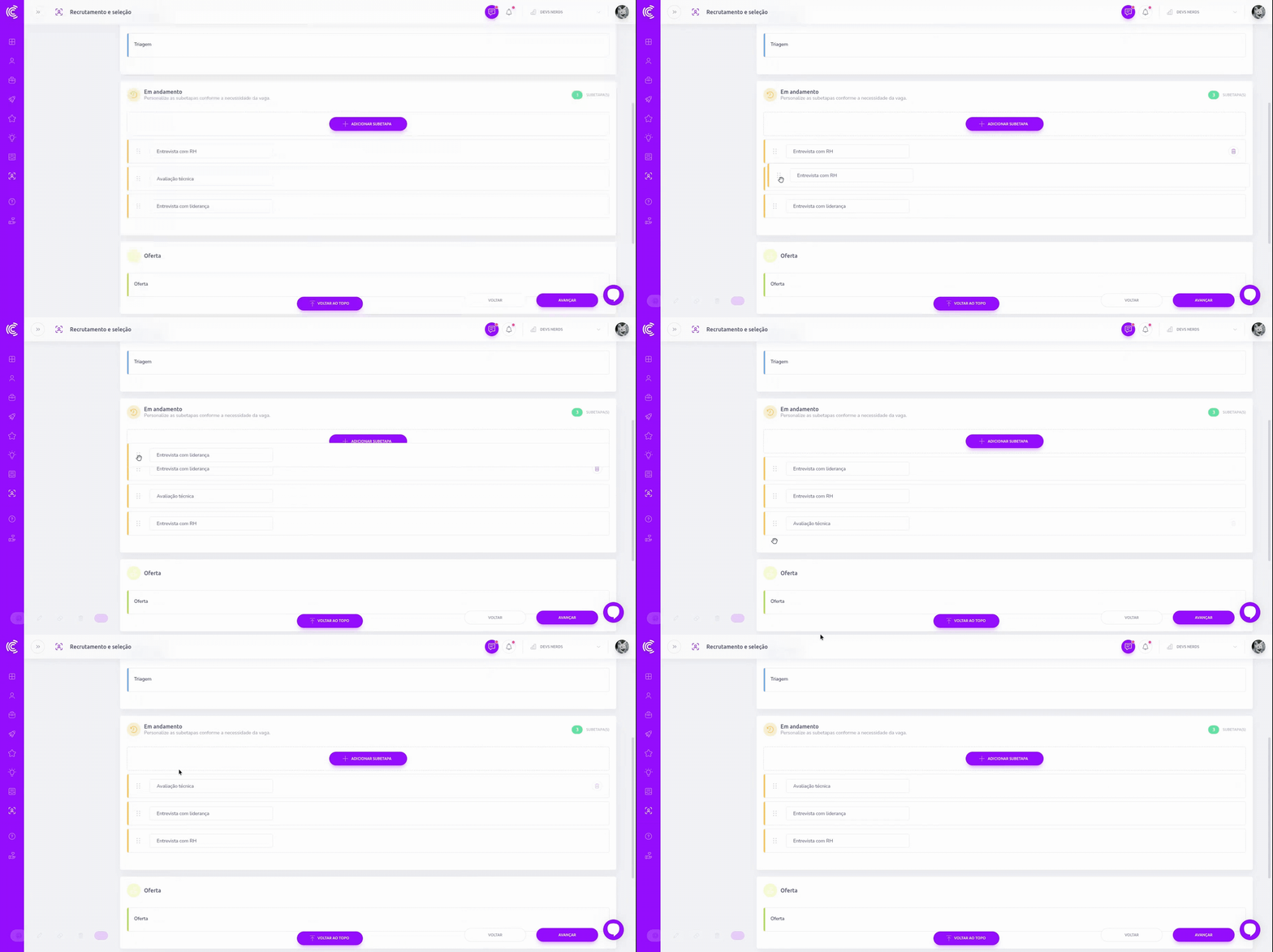
Reordenadas (arrastar e soltar)
-
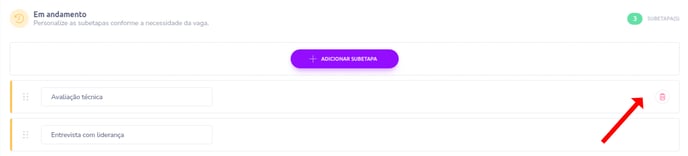
Excluídas (clique na opção e a lixeira aparecerá para remover a etapa)
-
Adicionadas (até 5)
5. Responsáveis
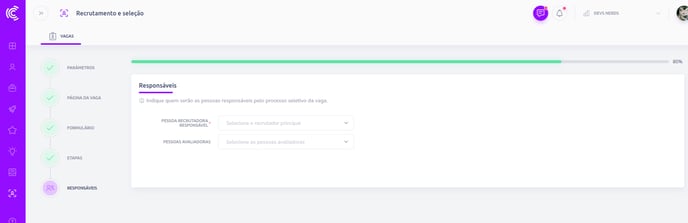
Nessa etapa, defina:
-
Quem é a pessoa recrutadora principal
-
Quem são as pessoas avaliadoras (até 5)
Avaliadores podem visualizar todos os dados da vaga e avaliar candidatos, mas não editar.
6. Finalização
Antes de publicar, aparece um resumo mostrando todas as escolhas feitas:
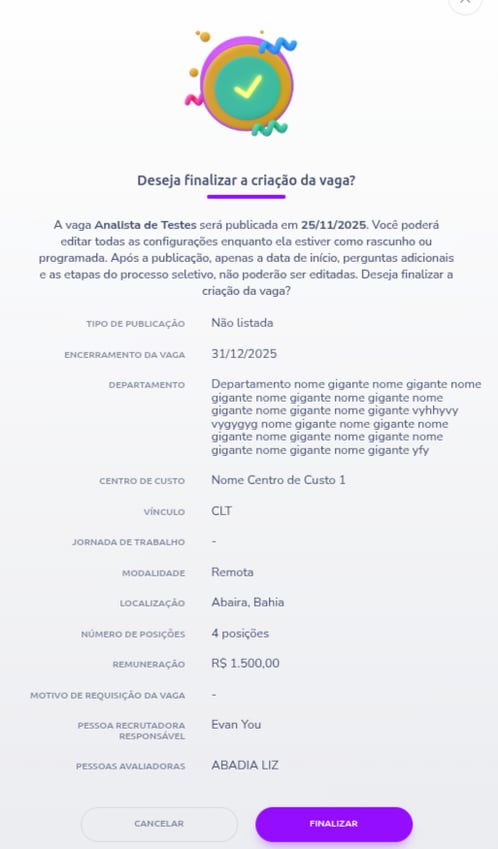
Você pode:
-
Finalizar (publicar ou agendar)
-
Cancelar (Volta a pagina anterior)
Caso tenha encontrado alguma dificuldade ou precise de mais esclarecimentos, não hesite em entrar em contato com nossa equipe de atendimento. Estamos aqui para ajudar!