![Logo azul+branco.png]](https://ajuda.convenia.com.br/hs-fs/hubfs/Logo%20azul+branco.png?height=40&name=Logo%20azul+branco.png)
O Conecta foi desenvolvido para automatizar processos e diminuir a quantidade de etapas necessárias para alcançar objetivos específicos no RH. Por meio dele, é possível definir gatilhos automáticos para eventos como aniversário de empresa, aniversário pessoal, mudanças salariais, notificações de comprovantes de pagamento e início ou término de processos de admissão ou desligamento. Esses gatilhos otimizam a rotina do RH, permitindo o envio automatizado de vale-presentes Kaledo, e-mails, mensagens via Whatsapp, integração com Google Calendar, SMS e Slack.
COMO CONFIGURAR O CONECTA NA SUA PLATAFORMA
Passo 1) Acesse o Conecta
Você verá a tela inicial do Conecta. Se for a primeira vez que usar, verá uma mensagem como:
“Você ainda não criou nenhuma automação” e um botão Adicionar automação.
Se já tiver automações, verá a lista de automações com nome, gatilho, canal, status, etc:
Passo 2) Crie uma nova automação

Clique no botão Adicionar automação.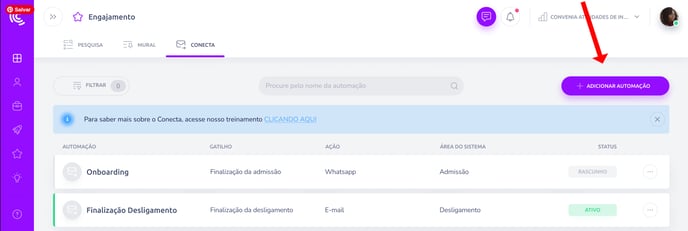
Um fluxo de configuração aparecerá (em tela única , não mais dividido em etapas separadas):

- Primeiro, escolha o nome da automação e em seguida o gatilho (evento que vai disparar a automação).
- Depois, defina as condições (quem deve receber a mensagem) e configure finalmente as ações (canal e conteúdo da mensagem).
Caso a pessoa usuária saia do fluxo sem clicar em Adicionar, será exibida uma tela de confirmação oferecendo as opções Salvar como rascunho ou Cancelar automação. Ao escolher salvar como rascunho, o item será direcionado para o topo da lista de automações. Se preferir cancelar, a automação será excluída de forma permanente:

EDITANDO A AUTOMAÇÃO
Ao selecionar uma automação na listagem, você será direcionado para a página de detalhes dessa automação. Nessa tela, estarão disponíveis apenas as informações referentes à automação escolhida, e você poderá utilizar os botões de ação para editar, compartilhar entre unidades, inativar ou excluir permanentemente a automação:


Clicando no botão de edição, você será levado para a página onde todas as informações ficam abertas (com exceção do gatilho).
Nessa tela, as condições e ações aparecem organizadas em abas expansíveis , onde você pode:
-
Abrir todas as abas ao mesmo tempo para visualizar os detalhes
-
Excluir facilmente os itens que não deseja manter
Depois de fazer todas as alterações, clique no botao "confirmar":

Após confirmar, você será direcionado para a tela inicial de automações, onde aparecerá uma mensagem indicando que a automação foi salva com sucesso e ela ficará visível na lista de automações.
💡 DICAS IMPORTANTES
Teste antes de ativar
Sempre que criar uma automação, recomendamos testar o envio para você mesmo(a) primeiro.
Assim, você confirma se o texto está correto, se as tags estão preenchendo as informações certas (ex.: nome do colaborador, datas etc.) e evita mensagens incorretas para o time.
Use a função de compartilhar automação
Se sua empresa possui mais de uma unidade, utilize o botão Compartilhar.
Essa função evita retrabalho e permite replicar a automação para outras unidades rapidamente.
Ao compartilhar, o nome, gatilho e ação são copiados. As condições podem ser ajustadas conforme cada unidade.
Edição x execução
Quando uma automação é editada, as mudanças só passam a valer para os próximos disparos.
Ou seja, alterações feitas não afetam envios que já foram programados anteriormente.
Caso tenha encontrado alguma dificuldade ou precise de mais esclarecimentos, não hesite em entrar em contato com nossa equipe de atendimento. Estamos aqui para ajudar!