
Na aba E-mails você configura:
-
Quem aparece como remetente dos e-mails enviados pela Convenia durante o processo seletivo;
-
Quais templates (modelos) serão usados para falar com as pessoas candidatas.
Essa tela é dividida em duas partes:
-
Configuração de remetente
-
Template de e-mail (criação, edição, restauração e exclusão)
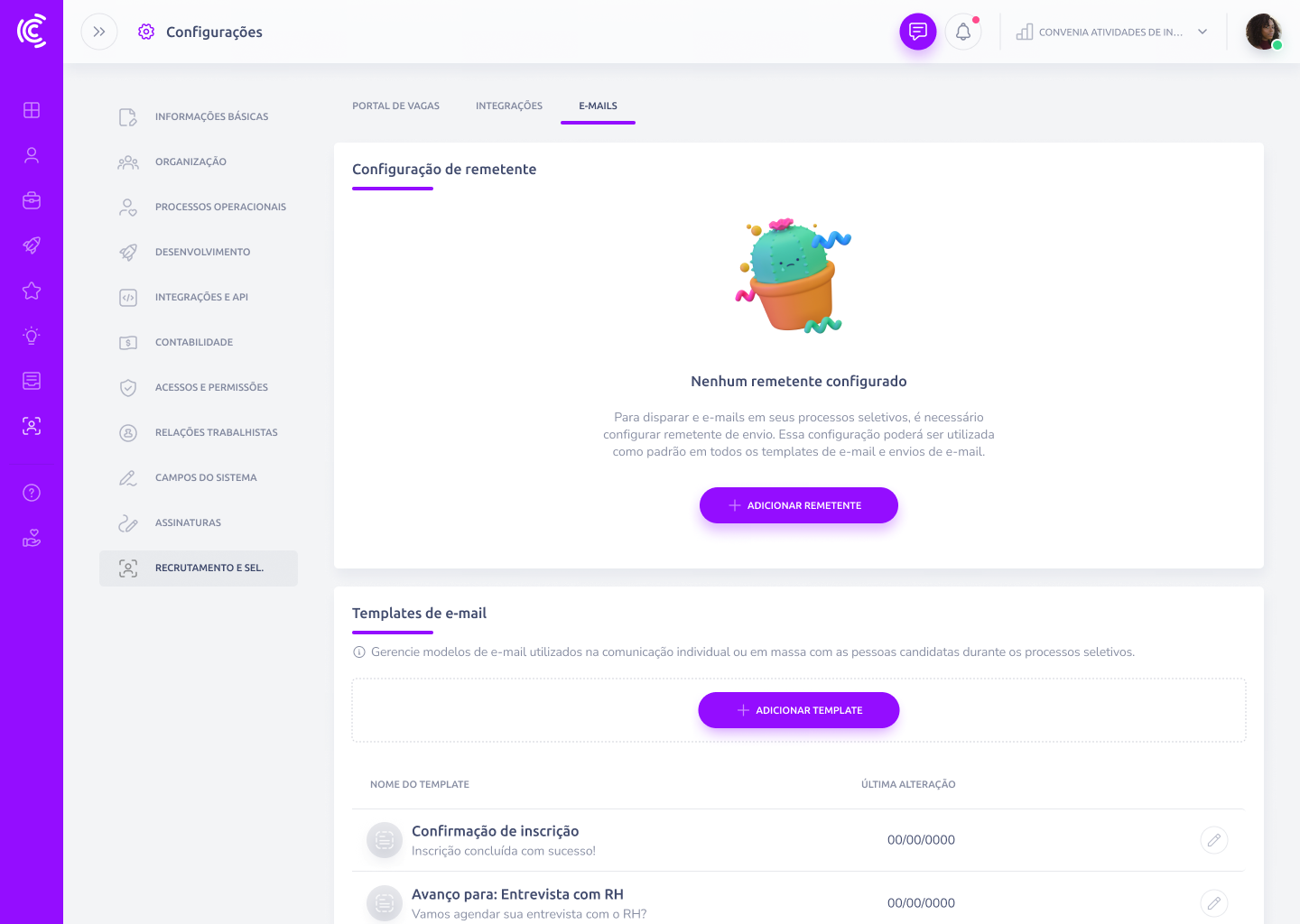
CONFIGURAÇÃO DO REMETENTE
Ao acessar a aba pela primeira vez, caso ainda não exista nenhum remetente cadastrado, será exibido um estado vazio com o botão: "Adicionar remetente"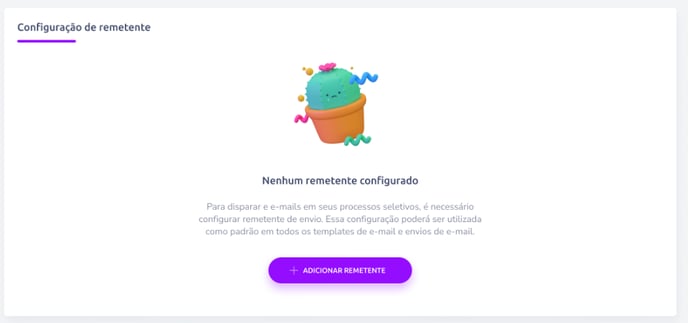
Ao selecionar essa opção, uma janela será aberta para preenchimento dos dados do remetente.
Informe o endereço de e-mail. Essas configurações serão utilizadas para o envio de e-mails durante o processo seletivo.
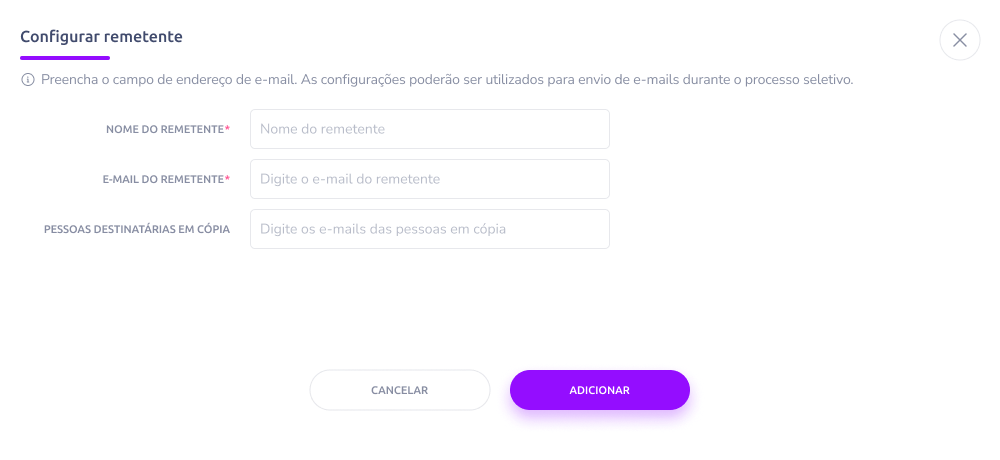
| Nome do remetente (obrigatório) |
| Nome que será mostrado como remetente dos e-mails enviados. Informe o nome da pessoa ou equipe responsável por receber as respostas dos e-mails enviados, caso a opção de permitir resposta esteja ativada. |
|
E-mail do remetente (obrigatório) |
| Endereço utilizado tanto para o envio quanto, quando permitido, para o recebimento de respostas das pessoas candidatas. Esse será o e-mail que receberá as respostas geradas quando a opção de permitir resposta estiver ativada. |
| Pessoas destinatárias em cópia (opcional) |
Insira os endereços de e-mail que deverão receber automaticamente, em cópia (CC), todos os envios realizados pelo sistema. Esses destinatários serão incluídos em cópia em cada disparo de e-mail feito durante o processo seletivo.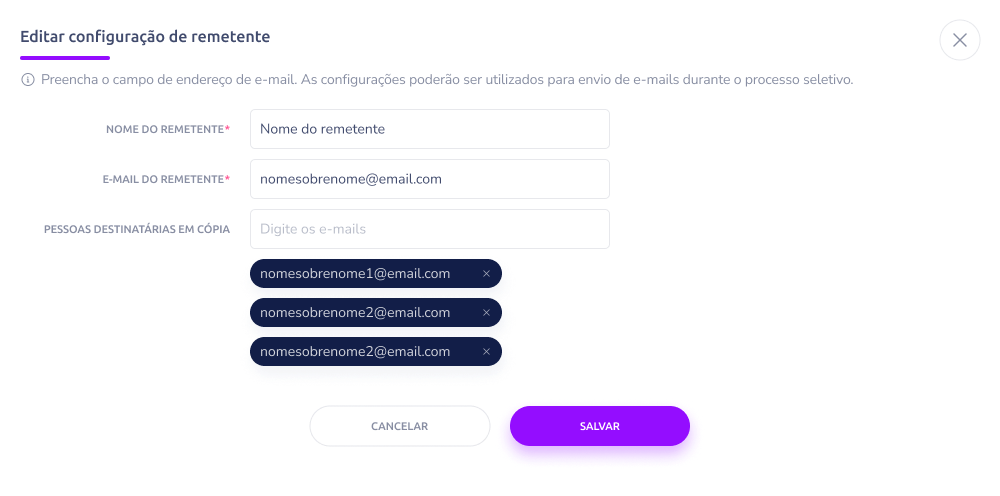 |
Clique em Cancelar para sair sem salvar.
Clique em Adicionar para confirmar.
Após clicar em Adicionar, aparecem mensagens de retorno: “Remetente configurado com sucesso.”
VISUALIZAR E EDITAR REMETENTE
Depois que o remetente é configurado pela primeira vez, a tela aparecerá dessa forma:
-
Nome do remetente
-
E-mail do remetente
-
Pessoas destinatárias em cópia, quando houver (em uma lista separada por vírgula)
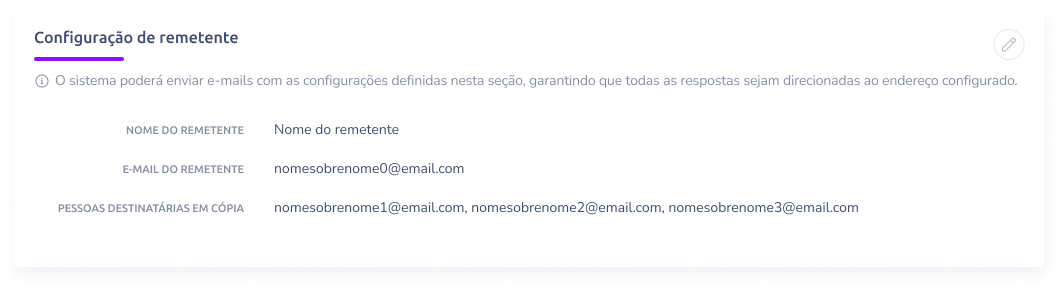
Um botão de Editar (lápis) aparece no canto direito do card. Ao clicar:
Se abrirá uma janela com os mesmos campos usados na criação, já preenchidos com os dados atuais. O botão principal passa a ser “Salvar”.
TEMPLATES (MODELOS) DE EMAIL
O card de templates centraliza a gestão de todos os modelos utilizados para comunicação com pessoas candidatas, tanto para envios individuais quanto em massa. Nele, você administra os modelos de e-mail usados nos processos seletivos, otimizando a padronização e o controle da comunicação.
Lista de templates
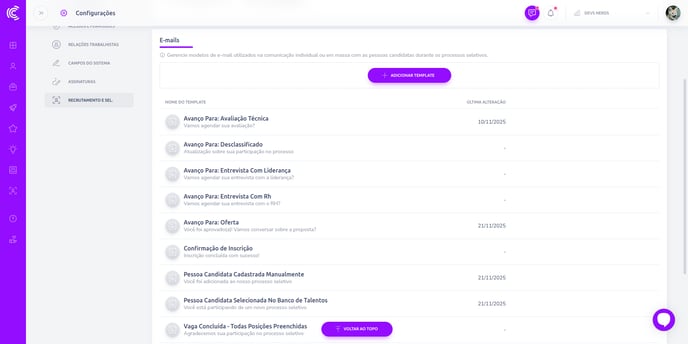
A tabela de templates exibe:
-
Nome do template
-
O assunto do e-mail aparece logo abaixo do nome.
-
-
Data da última alteração
-
Ações:
-
Editar
-
Excluir (apenas para templates criados pela empresa)
-
SOBRE TEMPLATES PADRÃO CONVENIA ⚠️
-
já aparecem pré-carregados quando você acessa o módulo pela primeira vez;
-
podem ser editados;
-
não podem ser excluídos.
A lista segue esta ordem:
-
Templates da Convenia, sempre primeiro, em ordem alfabética;
-
Templates criados pela empresa, também em ordem alfabética, logo abaixo.
TEMPLATES PADRÃO CONVENIA
A Convenia já disponibiliza 10 modelos de e-mail prontos para uso no processo seletivo, cobrindo todo o fluxo com a pessoa candidata. Entre eles estão: confirmação de inscrição, avanço para etapas (entrevista com RH, avaliação técnica, entrevista com liderança), aprovação com envio de oferta, comunicação de desclassificação, encerramento de vaga (preenchida ou excluída), inclusão manual em um processo e seleção via Banco de Talentos.
Cada modelo já vem com assunto, texto sugerido e orientações de uso, além de uma configuração padrão sobre permitir ou não respostas da pessoa candidata Você pode editar o conteúdo conforme a comunicação da sua empresa e, quando quiser, restaurar o texto original do modelo Convenia.
No topo da tela de edição, há um alerta explicando a finalidade daquele modelo e o tipo de destinatário (por exemplo, pessoa candidata).
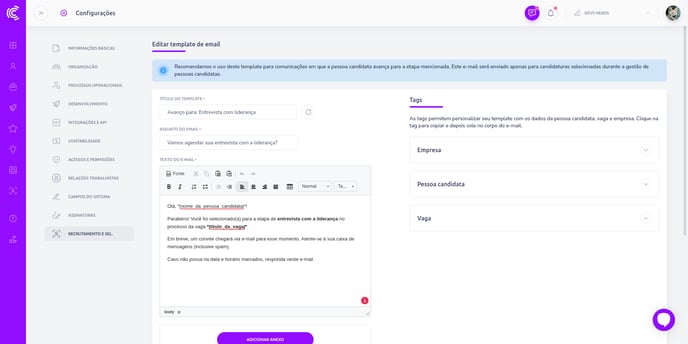
Essas informações ajudam você a entender o propósito do modelo antes de alterar o conteúdo.
Restaurar o modelo original (templates Convenia)
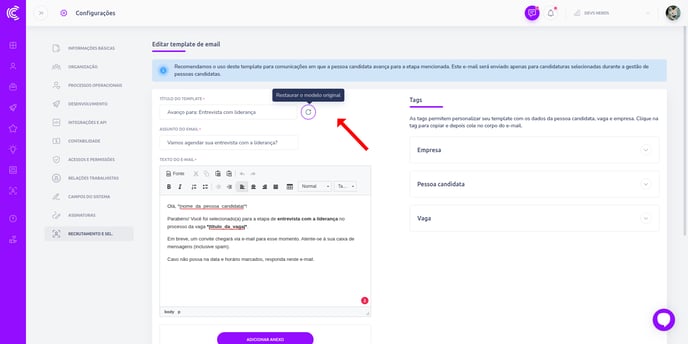
Os Templates da Convenia têm um botão para restaurar o modelo original.
-
Ao passar o mouse, você verá algo como: “Restaurar o modelo original”.
Ao clicar nesse botão, se houver alterações feitas, aparece uma janela informando que:
-
Se você restaurar, todas as edições serão perdidas de forma permanente.
Opções de ação:
-
Cancelar (mantém como está)
-
Descartar (restaura o modelo padrão da Convenia)
CRIANDO NOVO TEMPLATE DE EMAIL
Ao criar um novo template, a interface apresenta duas colunas principais:
- Coluna da esquerda – Campos do template
- Coluna da direita – Tags (dados dinâmicos)
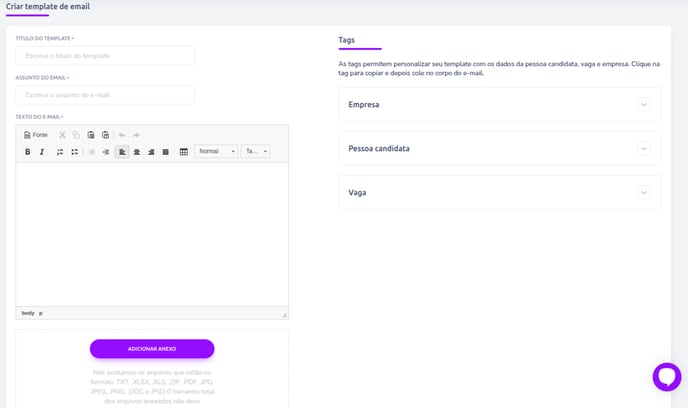
| Título do template (obrigatório) |
|
Nome interno do template (até 67 caracteres). Se o nome escolhido já estiver em uso, será exibida a mensagem: “Este nome de template já está em uso.” |
| Assunto do e-mail (obrigatório) |
| Assunto que aparece na caixa de entrada das pessoas candidatas. (Limite de 110 caracteres.) |
| Texto de e-mail (obrigatório) |
| Campo de texto expandido para o corpo do e-mail, permitindo a inclusão de tags dinâmicas que preenchem automaticamente informações da vaga, da pessoa candidata ou da empresa. |
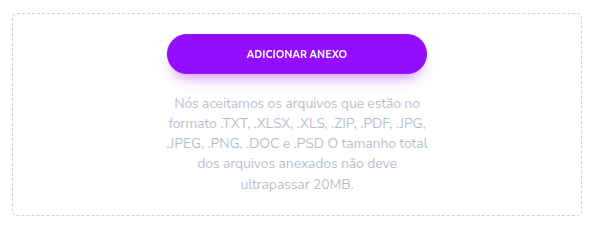
| Anexo (opcional) |
|
Tamanho máximo total: 20 MB. É possível anexar até 5 arquivos por template. Caso tente adicionar mais de 5 arquivos, será exibido o aviso: “Atingido limite de 5 arquivos.” Ao remover um anexo e clicar em salvar, uma janela será exibida informando que o(s) anexo(s) selecionado(s) será(ão) excluído(s) de forma irreversível. Opções apresentadas: Cancelar | Salvar mesmo assim |
| Permitir respostas das pessoas candidatas para esse e-mail (checkbox) |
|
Encontrada Logo abaixo da opção de inserir anexo
Essa opção é feita para definir se as pessoas candidatas podem responder esse e-mail. Por padrão, na criação de um novo template, a caixa vem desmarcada. Nos templates já existentes:
Quando você seleciona um template na hora de enviar um e-mail, essa configuração é carregada junto, mas pode ser alterada antes do envio. |

Após criar aparecerão as opções:
-
Cancelar – sai sem salvar o novo template.
-
Adicionar – cria o template com as configurações informadas.
USO DE TAGS (DADOS DINAMICOS) NOS TEMPLATES
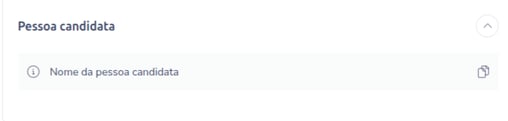
Na coluna da direita, você encontra o bloco Tags. As tags permitem personalizar seu template com os dados da pessoa candidata, vaga e empresa. Clique na tag para copiar e depois cole no corpo do e-mail. As tags são organizadas por grupo e exibidas em listas expansíveis.
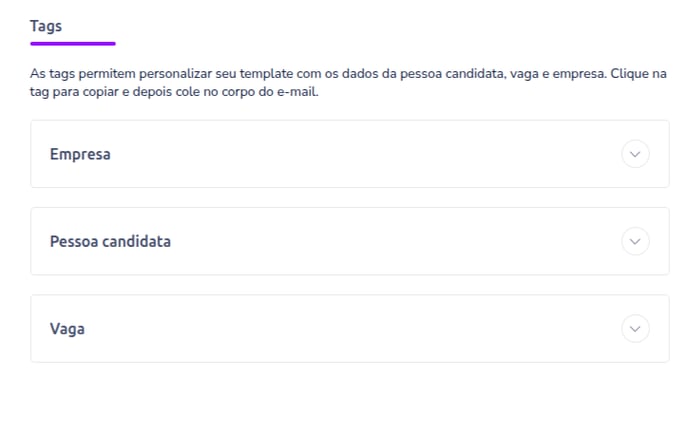
GRUPOS DE TAGS DISPONIVEIS
Empresa
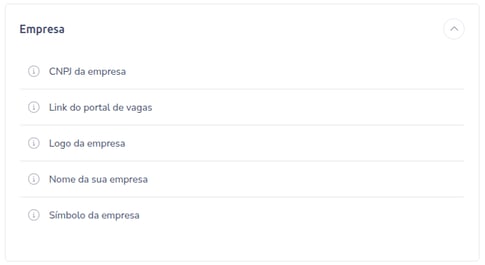
Pessoa candidata
Vaga
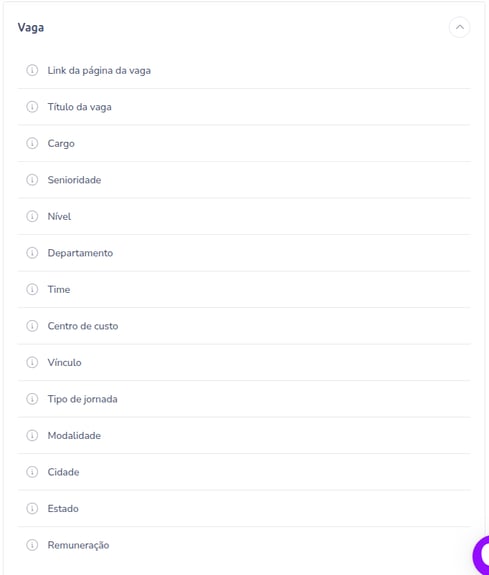
Ao clicar em uma tag:
Ela é copiada para a área de transferência, aparecendo a mensagem: "Tag copiada com sucesso.”
EDIÇÃO DE TEMPLATE DE E-MAIL
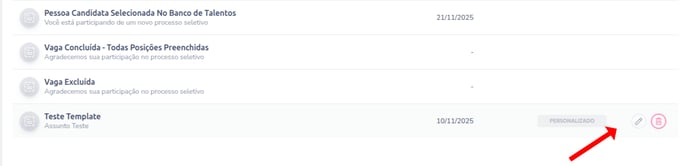
Ao editar um template existente, no rodapé da página é exibida a informação:
“Última atualização realizada por [Nome de quem editou] em 00/00/0000.”
Se você fizer alterações e tentar sair sem salvar, aparece uma janela perguntando se deseja:
-
Cancelar (continuar editando)
-
Descartar (sair e perder as mudanças)
EXCLUSÃO DE TEMPLATE DE E-MAIL
Somente templates criados pela empresa podem ser excluídos. Ao clicar em Excluir: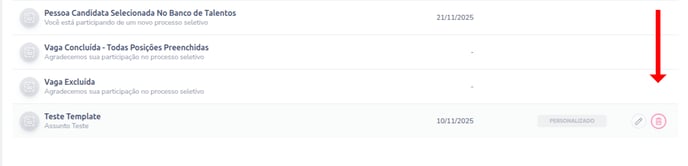
Abrirá uma janela de confirmação informando que o template será removido e não poderá ser usado novamente Você pode escolher entre Cancelar e Excluir.
Lembrando: templates padrão da Convenia não podem ser excluídos, apenas editados ou restaurados para o modelo original.
Caso tenha encontrado alguma dificuldade ou precise de mais esclarecimentos, não hesite em entrar em contato com nossa equipe de atendimento. Estamos aqui para ajudar!