
O Perfil Comportamental DISC da Convenia permite enviar e acompanhar avaliações comportamentais de colaboradores da empresa e pessoas externas, além de consultar o andamento das avaliações e os resultados que já foram concluídos.
Neste artigo, vamos conhecer as principais informações e ações disponíveis no painel do DISC.
CONHECENDO O PAINEL DO DISC
Para acessar a funcionalidade, vá até Desenvolvimento > Perfil Comportamental: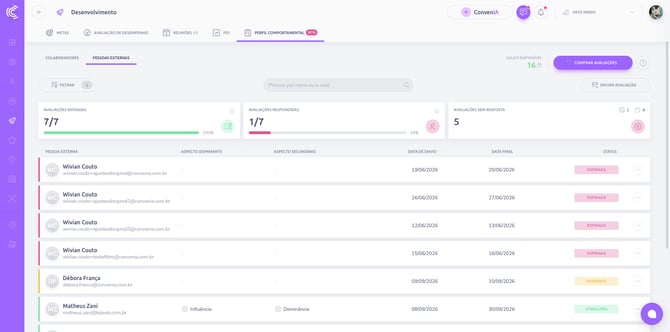
Na tela principal, você encontra duas áreas para acompanhar as avaliações:
COLABORADORES
Nesta opção ficam as avaliações relacionadas às pessoas que fazem parte da empresa.Por meio dela, é possível acompanhar as avaliações DISC enviadas aos colaboradores internos.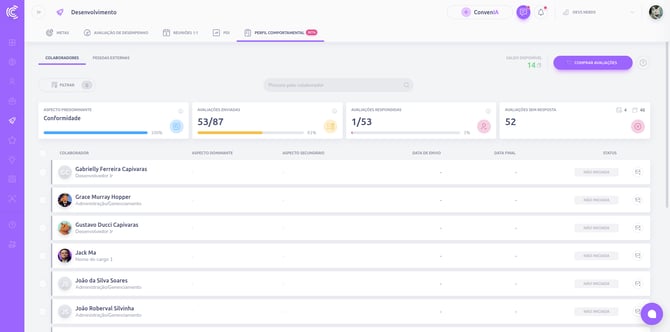
PESSOAS EXTERNAS
A opção Pessoas externas permite trabalhar com avaliações de pessoas que não possuem cadastro como colaboradoras da empresa. Isso possibilita utilizar o DISC também para avaliações de participantes externos, sem a necessidade de cadastrá-los previamente como colaboradores.
SALDO DISPONIVEL DE AVALIAÇÕES
No canto superior direito da tela, o painel apresenta o Saldo disponível.Esse número indica quantas avaliações DISC a empresa ainda possui disponíveis para realizar novos envios.Ao lado do saldo, o botão Comprar avaliações permite acessar a opção de aquisição de novas avaliações.
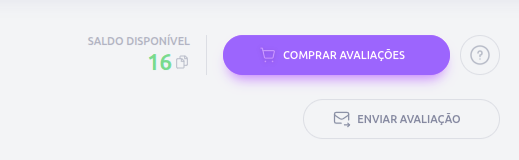
Importante: o saldo representa a quantidade de avaliações que ainda está disponível para utilização. Cada novo envio utiliza o saldo de avaliações contratado pela empresa.
Para saber como comprar um pacote de pesquisas de Perfil comportamental clique aqui
ENVIANDO UMA AVALIAÇÃO
O botão Enviar avaliação permite iniciar um novo envio de DISC.
As avaliações podem ser destinadas tanto a colaboradores internos quanto a pessoas externas, de acordo com a área selecionada no painel. É possível enviar a pesquisa para uma pessoa colaboradora específica ou selecionar várias de uma vez para envio em massa:
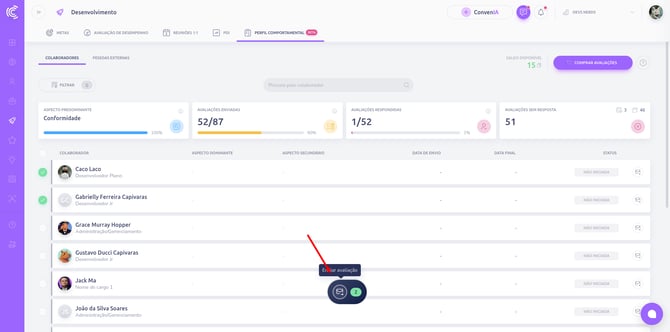
Para colaboradoras e colaboradores internos, é necessário que o e-mail profissional esteja cadastrado no perfil. Caso esse e-mail não esteja informado, o sistema exibirá um alerta para que o cadastro seja atualizado antes do envio: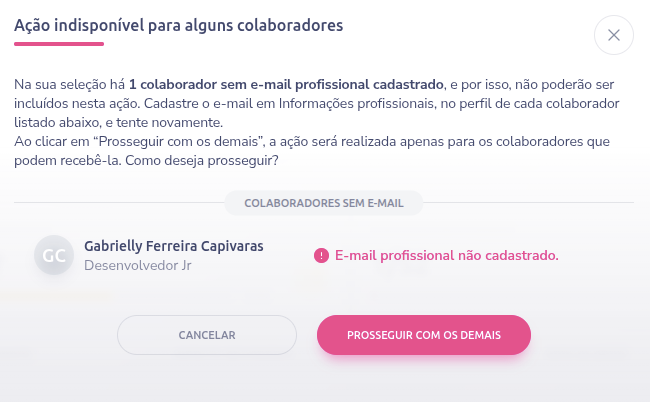
No caso de pessoas externas, a pesquisa pode ser enviada para o e-mail pessoal, inclusive em envios em massa.
Para isso clique em "Enviar Avaliação":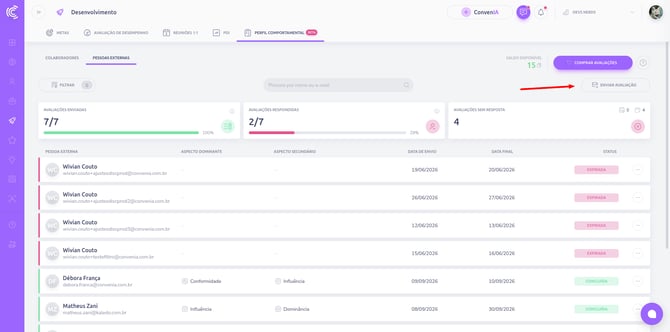
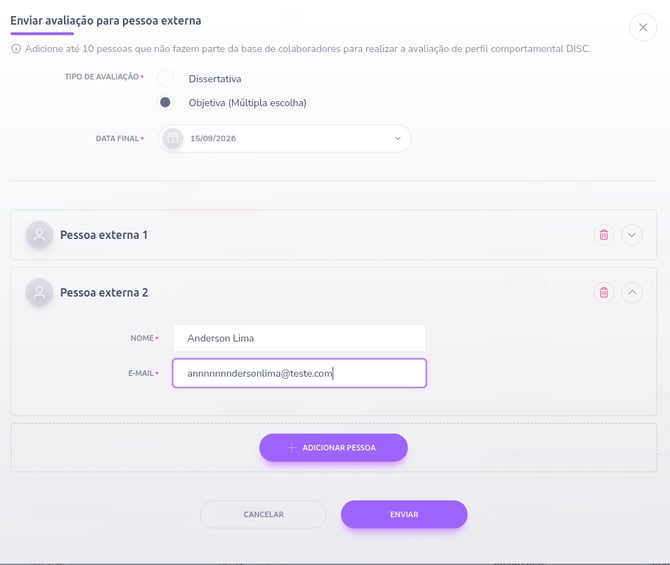
Preencha o formulário selecionando o tipo de avaliação, que pode ser dissertativa ou objetiva, e defina a data final para resposta. Se a pesquisa não for respondida até essa data, ela expirará.
Nesse caso, o crédito retorna para você e será necessário reenviar a pesquisa. Se precisar, também é possível alterar a data final antes do vencimento. Após a expiração, porém, será necessário realizar um novo envio.
Em seguida, preencha o nome e o e-mail da pessoa candidata. No envio em massa, é possível adicionar até 10 pessoas por vez:
ACOMPANHANDO O NUMERO DAS AVALIAÇÕES
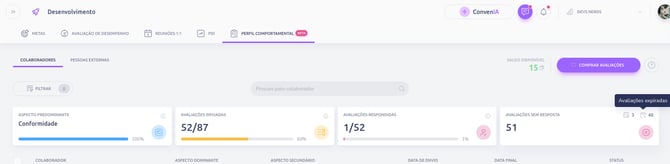
Na parte superior da listagem, alguns indicadores ajudam a acompanhar rapidamente o andamento das avaliações.
-
Aspecto predominante (apenas para colaboradores): conforme os seus colaboradores forem respondendo aparecerá agrupadamente os perfis mais predominantes a sua empresa .
Na parte de pessoas externas aparece apenas as 3 informações: -
Avaliações enviadas: apresenta a quantidade de avaliações que já foram enviadas em relação ao total considerado no painel. Além do número, uma barra de progresso apresenta visualmente esse percentual.
-
Avaliações respondidas: mostra quantas das avaliações enviadas já foram respondidas.O painel também apresenta o percentual correspondente, facilitando a visualização do progresso das respostas.
-
Avaliações sem respostas: apresenta a quantidade de avaliações que ainda não foram respondidas. Dessa forma, é possível identificar rapidamente quantas avaliações continuam aguardando uma ação das pessoas participantes.
BUSCANDO UMA AVALIAÇÃO
Quando houver muitas avaliações na listagem, você pode utilizar o campo “Procure por nome ou e-mail”. A busca facilita a localização de uma pessoa específica sem precisar percorrer manualmente toda a relação de avaliações.
FILTROS
O botão Filtrar permite refinar as informações apresentadas no painel. É possivelfiltrar por status, apecto dominante, data de envio e data final: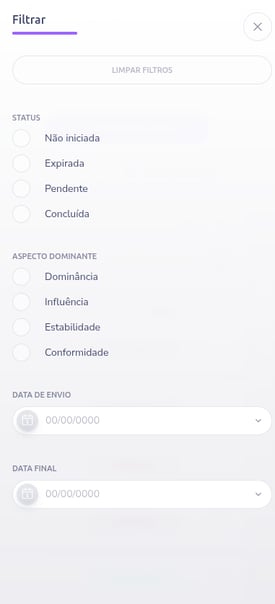
IDENTIFICAÇÃO VISUAL DOS STATUS
Além do texto, os diferentes status possuem identificação visual por cores, facilitando a leitura da listagem. Uma avaliação Concluída (VERDE), por exemplo, é facilmente diferenciada de uma avaliação Pendente (AMARELO) ou Expirada (VERMELHO).
AÇÕES DE CADA AVALIAÇÃO
No final de cada linha existe um menu representado pelo ícone de três pontos (...). Esse espaço concentra ações relacionadas à avaliação selecionada. As opções disponíveis nesse menu podem variar conforme a situação da avaliação:
EXPIRADAS
Em avaliações expiradas será possivel enviar novamente a Avaliação.Em caso de pessoas externas será possivel tambem excluir a pessoa externa:
PENDENTES
Nas avaliações pendentes será possivel:
-
Copiar o link da avaliação enviada para a pessoa colaboradora ou para a pessoa externa. Importante: o link é individual e funciona apenas para a pessoa que recebeu aquela avaliação específica.
- Notificar participante;
- Alterar data final;
- Cancelar envio
- Em caso de pessoas externas tambem é possivel exclui-la.

CONCLUÍDAS
Em avaliações concluidas é possivel:
- Exportar Avaliação em PDF;
- Enviar uma nova avaliação: ⚠️ Ao realizar um novo envio, a avaliação anterior será substituída. Se quiser preservar o resultado já respondido, exporte o PDF antes para manter esse registro.
- Excluir Resultado;
- E em caso de pessoas externas tambem será possivel exclui-la

COMO VISUALIZAR O RESULTADO DE UMA AVALIAÇÃO CONCLUIDA?
Na própria listagem, já é possível ter uma visão rápida do resultado. Para cada avaliação concluída, são apresentados: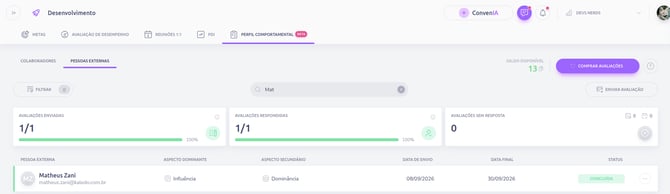
- Aspecto dominante: característica comportamental que aparece com maior destaque no resultado.
- Aspecto secundário: segundo aspecto de maior destaque.
- Data de envio e data final da avaliação.
- Status da avaliação, indicando que ela foi concluída.
Assim, você consegue consultar os principais aspectos do perfil sem precisar abrir individualmente cada resultado.
VISUALIZANDO OS DETALHES DO PERFIL COMPORTAMENTAL
Para conhecer o resultado completo, basta clicar no card e acessar os detalhes da avaliação da pessoa. Nessa tela, você encontra inicialmente as principais informações da avaliação, como metodologia utilizada, tipo de avaliação, período, data de conclusão, aspecto dominante e aspecto secundário.
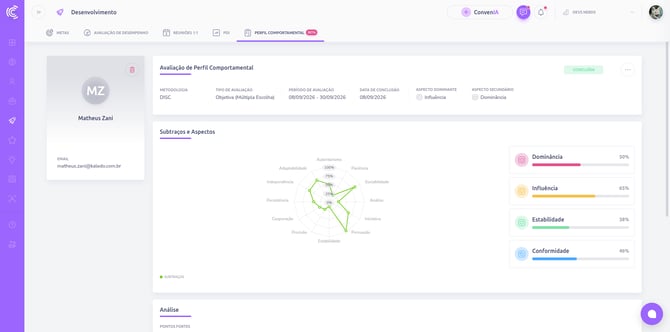
Logo abaixo, a Convenia apresenta uma visão mais detalhada do Perfil Comportamental DISC, incluindo:
Subtraços e aspectos: um gráfico permite visualizar como diferentes características comportamentais aparecem no resultado da pessoa. Ao lado, também são exibidos os percentuais dos quatro aspectos do DISC: Dominância, Influência, Estabilidade e Conformidade.
ANÁLISE DO PERFIL
Além dos resultados visuais, a avaliação concluída apresenta uma análise comportamental organizada em três partes: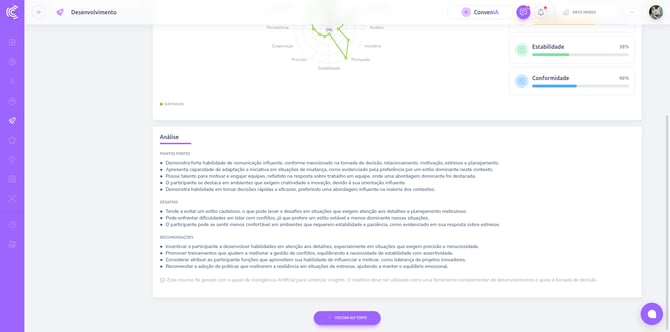
- Pontos fortes: destaca características e comportamentos que se sobressaíram nas respostas.
- Desafios: apresenta aspectos que podem exigir maior atenção ou desenvolvimento.
- Recomendações: traz sugestões que podem apoiar o desenvolvimento da pessoa a partir do perfil identificado.
Dessa forma, além de identificar rapidamente os aspectos dominante e secundário na listagem, você pode acessar cada avaliação concluída para compreender de maneira mais completa como os diferentes aspectos e subtraços compõem o Perfil Comportamental daquela pessoa.
Pronto! Agora você já conhece as principais funcionalidades do painel do Perfil Comportamental DISC da Convenia e pode acompanhar envios, respostas e resultados com mais praticidade.
VEJA TAMBEM: